
Installation
Die Installation muss mit dem Benutzerkonto durchgeführt werden, unter dem die Anwendung betrieben werden soll.
-
Kopieren der Installationsdatei “install_win64_smartWARE_452.6.x.x.x.exe” (der Name ist abhängig von der Versionsnummer) auf den zu installierenden Server oder PC.
-
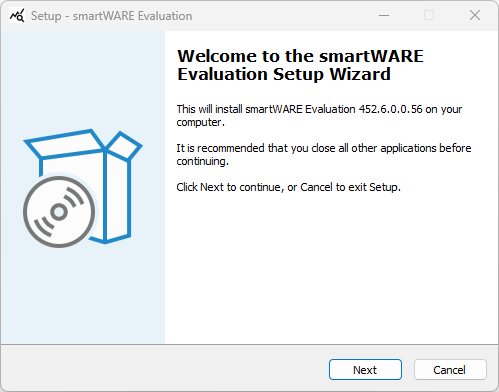
Starten des Installationsprogramms. Der Setup-Wizard Dialog öffnet sich und führt durch die weitere Installation.
-
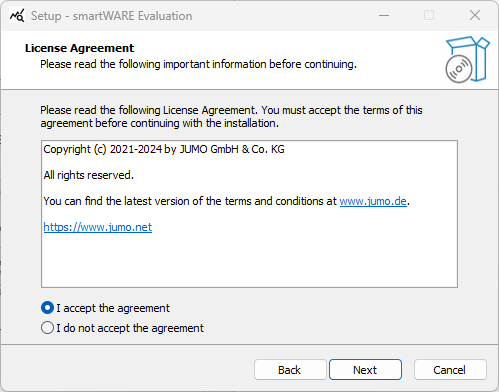
Akzeptieren der Lizenzvereinbarung.
-
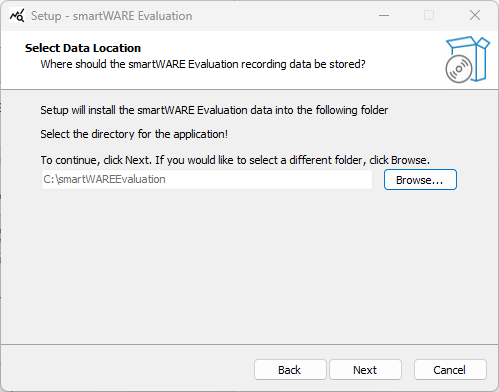
Auswählen des Installationsverzeichnisses für die Anwendung.
-
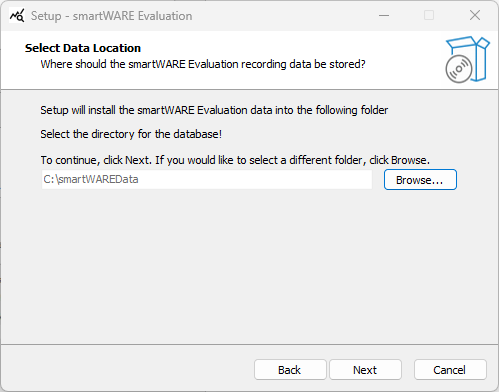
Auswählen des Verzeichnisses, in dem die Datenbank der Anwendung gespeichert wird.
-
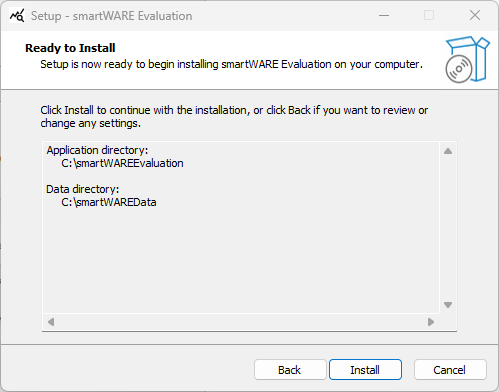
Überprüfen der Zusammenfassung der Installationseinstellungen.
Falls Änderungen erforderlich sind, mit “Back” zur entsprechenden Ansicht zurückkehren. Andernfalls die Installation mit “Install” starten.
-
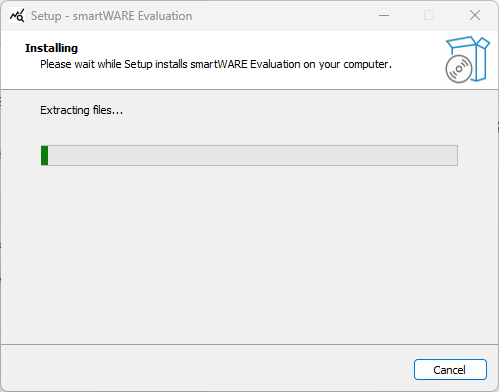
Die JUMO smartWARE Evaluation wird auf dem Rechner installiert.
-
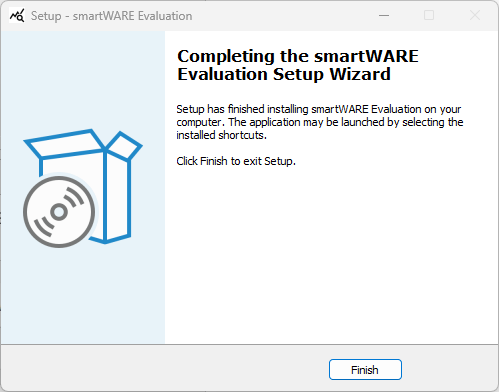
Abschließen der Installation mit “Finish”.
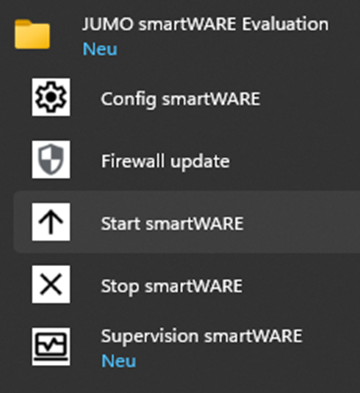
Im Windows-Startmenü wird der Ordner “JUMO smartWARE Evaluation” mit den Programmeinträgen angezeigt.
|
.png?cb=e0fde060e4c86bad7c55f818606b37a6)
|
Nach der Installation sind die Grundeinstellungen vorzunehmen.
Anschließend erfolgt der erste Start der Software:
-
bis Version 452.7.0.0.10 über die Supervision smartWARE
-
ab Version 452.7.0.1.0 über die Status GUI smartWARE (smartWARE Process Manager)
Im Anschluss erfolgt die Einrichtung der Software.
Persistente Daten
Persistente Daten sind Informationen, die dauerhaft gespeichert werden und auch nach einem Software-Update erhalten bleiben. Zu diesen Daten gehören unter anderem übertragene Prozesswerte sowie die Konfiguration der JUMO smartWARE Evaluation, wie etwa Dashboards oder Geräteplatzinformationen.
Alle aufgezeichneten Daten der Geräte werden durch den Datastore-Service in dem, bei der Installation angegebenen, Pfad des Windows-Benutzers gespeichert. Bei der Standardinstallation lautet dieser Pfad:
C:\smartWAREData\datastore
Die Daten werden als gepackte Dateien abgelegt und durch zusätzliche signierte Dateien vor Manipulation geschützt. Dieser gesamte Datenbestand wird als “Cold Data” bezeichnet.
Dieses Verzeichnis darf nicht gelöscht werden. Das Löschen des Verzeichnisses oder einzelner darin enthaltener Dateien führt zum Verlust der aufgezeichneten Daten, sofern keine Sicherungskopie der gelöschten Daten existiert.
Programmeinträge
Config smartWARE
Mit der Config smartWARE erfolgt die Basiskonfiguration der JUMO smartWARE Evaluation.
Firewall update
Mit dem Firewall update können die eingestellten Ports in der Firewall des Betriebssystems geöffnet werden. Für das Starten des Programms sind Administratorrechte erforderlich. Dies kann erforderlich sein, wenn z. B. die UAC (User Account Control) von Windows den Zugriff von “nginx.exe” nicht erkannt hat.
Start smartWARE
Mit Start smartWARE wird die Software gestartet.
Stop smartWARE
Mit Stop smartWARE wird die Software gestoppt.
Supervision smartWARE (bis Version 452.7.0.0.10)
Mit der Supervision smartWARE wird die Software gestartet und gestoppt.
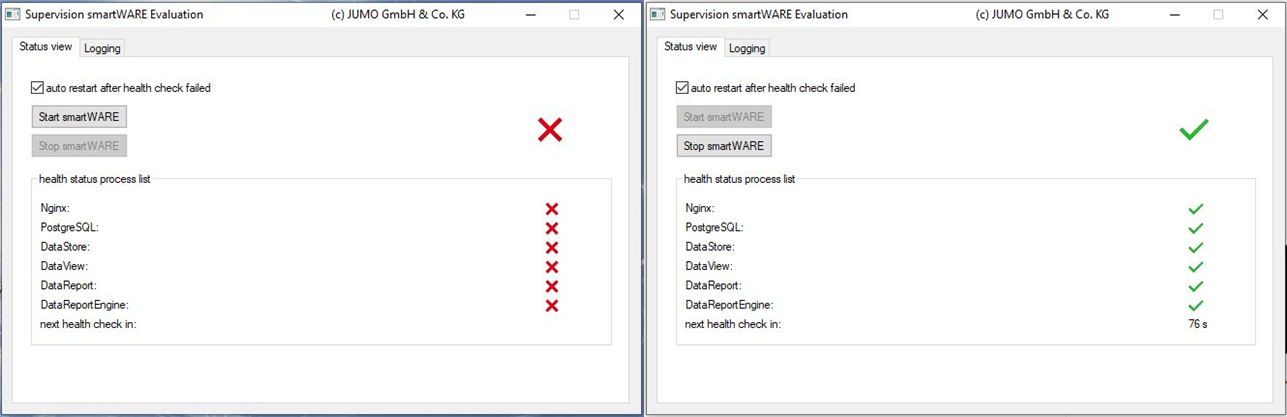
Außerdem wird überwacht, ob die einzelnen Programmteile der Software ordnungsgemäß ausgeführt werden. Beendet sich ein Programmteil, wird dieser automatisch neu gestartet.
Beim ersten Start öffnet sich ein Hinweisdialog der Windows-Firewall, das durch die Windows UAC gesteuert wird.
Der Dialog weist darauf hin, dass das Programm “nginx.exe” (Teil der JUMO smartWARE Evaluation) auf das Netzwerk zugreifen möchte, jedoch durch die Firewall daran gehindert wird. Der Zugriff muss gewährt werden, da ansonsten keine Daten von anderen JUMO-Geräten empfangen werden können und die Web-GUI von JUMO smartWARE Evaluation auch nicht auf anderen Rechnern im Netzwerk geöffnet werden kann.
Es ist auf “Zugriff zulassen” zu klicken und über den Administrator Account “nginx.exe” der Zugriff auf das Netzwerk freizugeben.
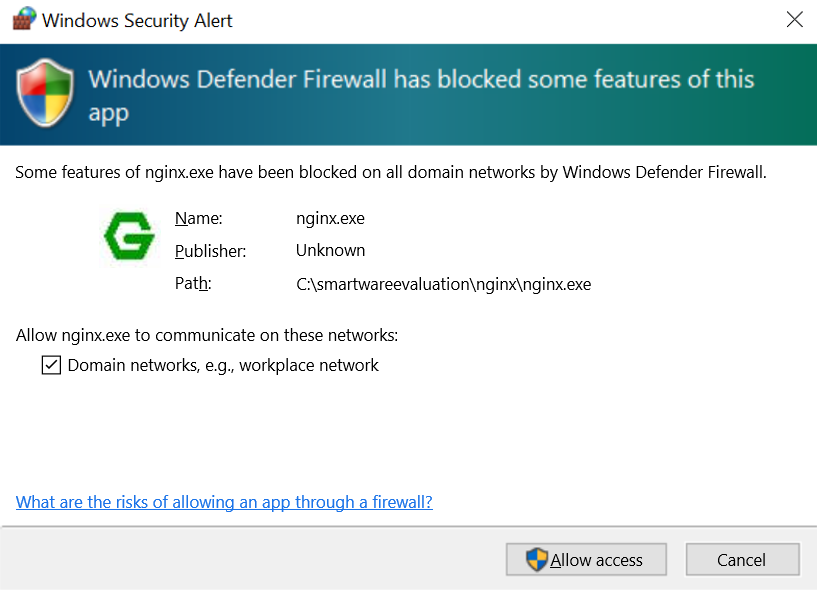
Im Fall von Windows Server 2019 erscheint diese Firewall-Warnung nicht.
In diesem Fall muss das Firewall update aufgerufen werden, um die Ports in der Firewall zu öffnen.
smartWARE Process Manager (ab Version 452.7.0.1.0)
Das bisherige Programm Supervision smartWARE wird durch den neuen smartWARE Process Manager ersetzt.
Diese Version enthält Fehlerbehebungen sowie eine Verbesserung der Prozessüberwachung unter Windows. Die Prozessüberwachung erfolgt nun über einen Hintergrunddienst (Daemon), der unabhängig von einer aktiven Benutzeranmeldung unter Windows betrieben werden kann.
Neuerungen und Verbesserungen
-
Prozessüberwachung unter Windows über Daemon
Bisher erfolgte die Überwachung der smartWARE-Prozesse unter Windows durch das Programm Supervision smartWARE. Da dieses über eine grafische Benutzeroberfläche verfügt, war ein Betrieb ohne aktive Benutzeranmeldung nicht möglich.
Ab Version 7.0.1.0 wurde das Startskriptstart_smartWARE.batum einen Daemon-Prozess erweitert. Dieser läuft im Hintergrund, überwacht die aktiven smartWARE-Prozesse und startet diese bei einem unerwarteten Abbruch automatisch neu.
Dadurch kannstart_smartWARE.batüber den Windows-Aufgabenplaner direkt beim Systemstart ausgeführt werden, unabhängig davon, ob ein Benutzer angemeldet ist.
Wird der Daemon-Prozess manuell gestartet und der Benutzer meldet sich ab, wird der Daemon-Prozess ebenfalls beendet. Für einen benutzerunabhängigen Betrieb muss der Daemon zwingend über den Aufgabenplaner gestartet werden (siehe Abschnitt Daemon-Startmodus).
-
SmartWARE Process Manager
Der smartWARE Process Manager ist ein neues Verwaltungswerkzeug und ersetzt das bisherige Programm Supervision smartWARE.
Er dient ausschließlich der Visualisierung des Prozessstatus und bietet keine eigenständige Prozessüberwachung mehr. Diese Funktion wurde vollständig in den Daemon-Prozess verlagert. -
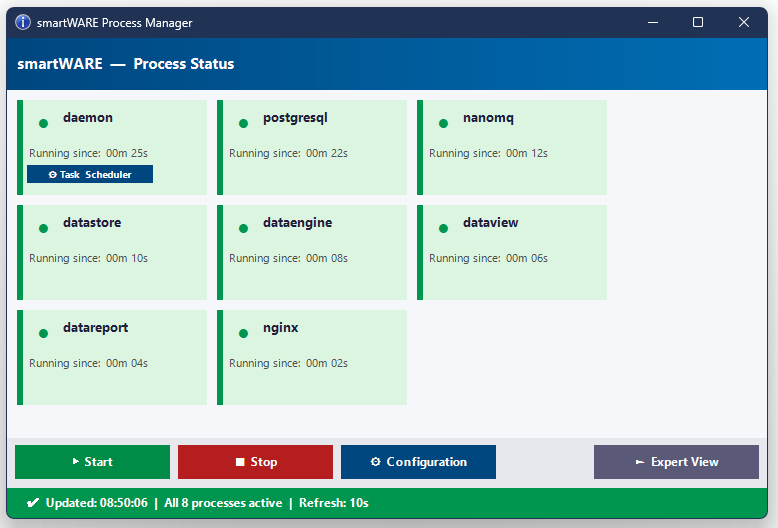
Hauptansicht
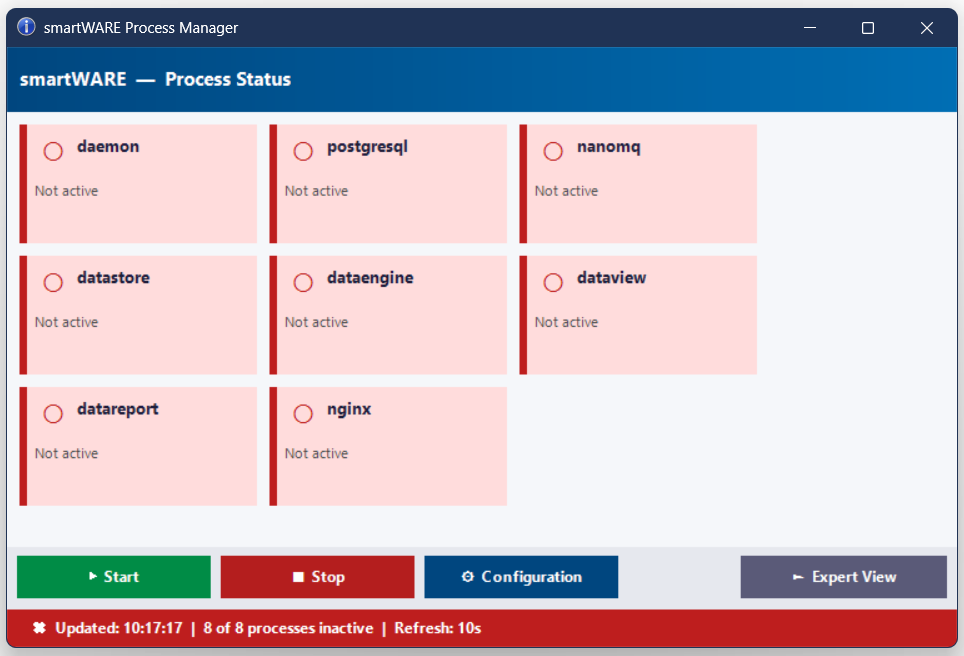
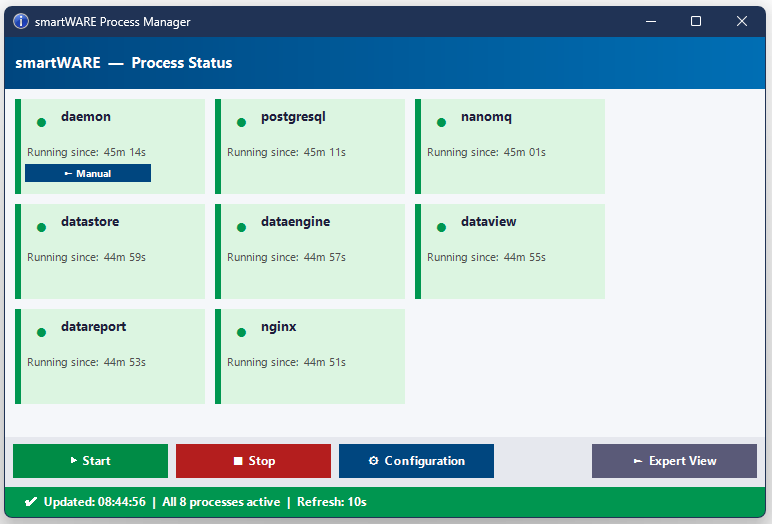
Die Hauptansicht zeigt den aktuellen Status aller smartWARE-Prozesse. Jeder Prozess wird mit seinem Namen, seinem Betriebsstatus sowie weiteren Statusinformationen dargestellt.
-
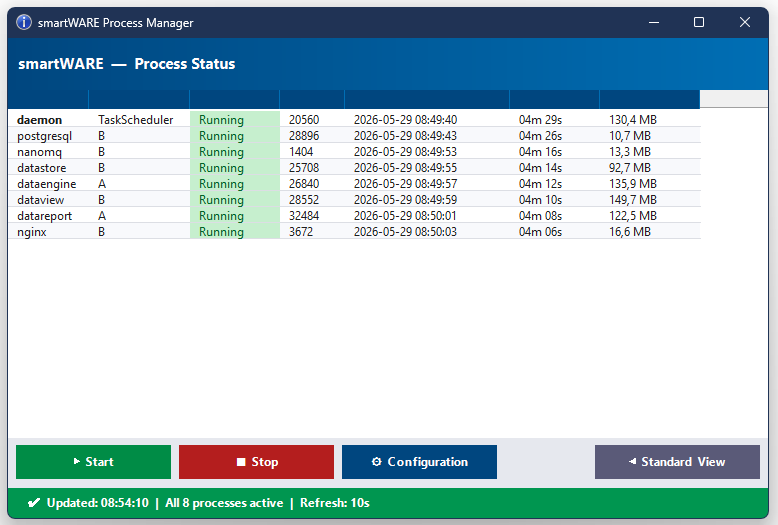
Expert View
Über den Button „Expert View“ können erweiterte Prozessdetails eingeblendet werden. Diese Ansicht unterstützt bei der Diagnose möglicher Betriebsprobleme.
-
Konfiguration
Über den Button „Configuration“ wird die Basiskonfiguration Config smartWARE geöffnet. Dort können grundlegende Einstellungen der Software angepasst werden, beispielsweise:-
nginx-Port
-
Passwortregeln der Benutzerverwaltung
-
-
Daemon-Startmodus
Die Statuskachel des Daemon-Prozesses gibt an, wie der Überwachungsprozess gestartet wurde:
|
Anzeige |
Bedeutung |
|---|---|
|
Task Scheduler |
Der Daemon wurde über den Windows-Aufgabenplaner gestartet und läuft auch ohne angemeldeten Benutzer. |
|
Manual |
Der Daemon wurde manuell gestartet und ist an die aktive Benutzersitzung gebunden. |
Damit die Prozessüberwachung auch ohne aktive Benutzeranmeldung gewährleistet ist, muss der Daemon-Prozess (Startskript start_smartWARE.bat) über den Windows-Aufgabenplaner gestartet werden. In diesem Fall wird die Überwachung automatisch beim Systemstart aktiviert, unabhängig davon, ob ein Benutzer angemeldet ist.
Das Skript start_smartWARE.bat muss unter dem Benutzerkonto ausgeführt werden, unter dem die smartWARE-Software installiert wurde.