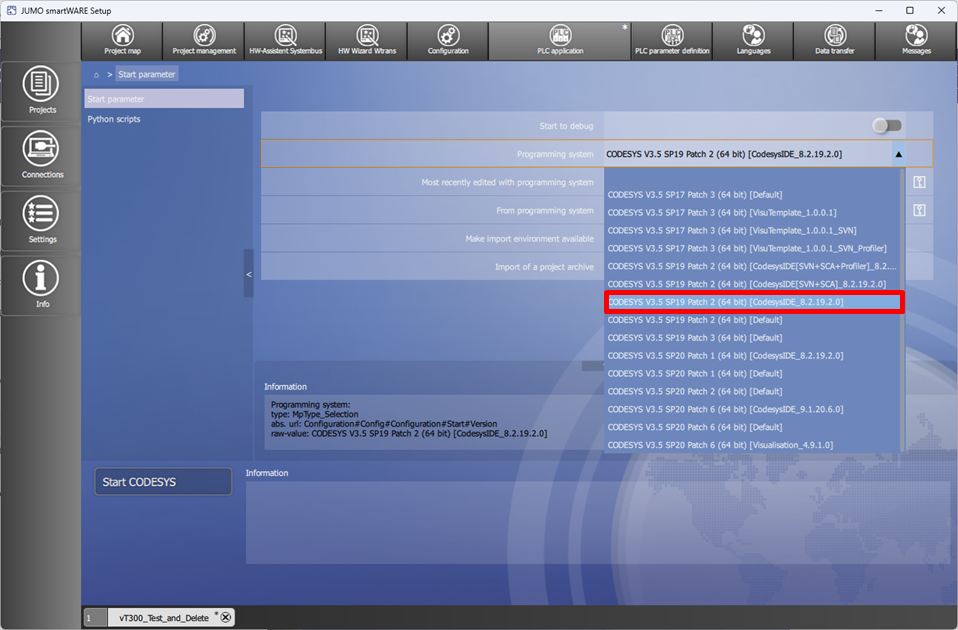
Zunächst können Sie über den folgenden Link den CODESYS Installer (≥ 2.5.0.0) herunterladen:
https://store.codesys.com/de/codesys-installer.html
Der Installer ist kostenfrei, Sie müssen sich lediglich mit Ihrem Kundenkonto anmelden oder alternativ ein neues Kundenkonto anlegen. Im Anschluss ist es erforderlich, die EULA (End User License Agreement) von CODESYS zu akzeptieren. Danach kann der CODESYS Installer heruntergeladen und verwendet werden.
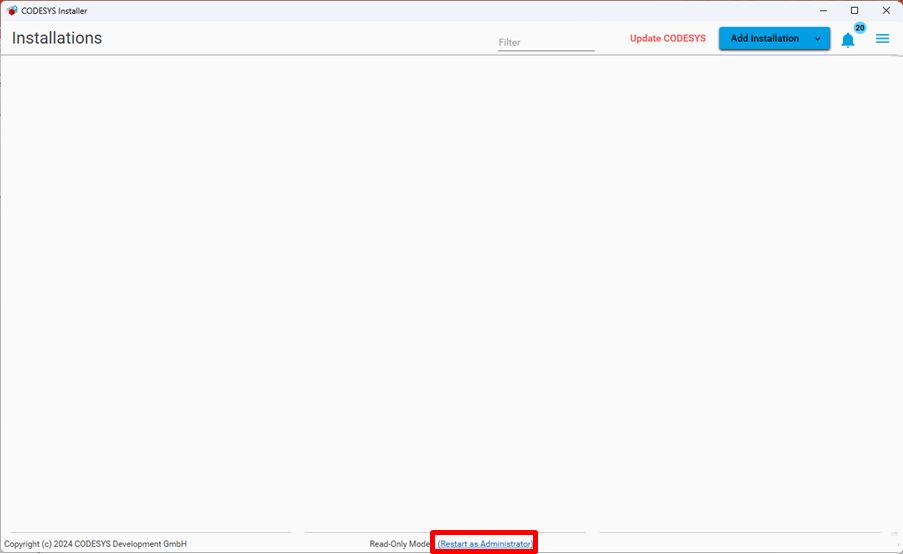
Für die folgenden Schritte sind Administratorrechte erforderlich. Falls der Installer nicht mit den benötigten Rechten ausgeführt wird, kann er über die Schaltfläche Restart as Administrator im unteren Bereich neu gestartet werden.
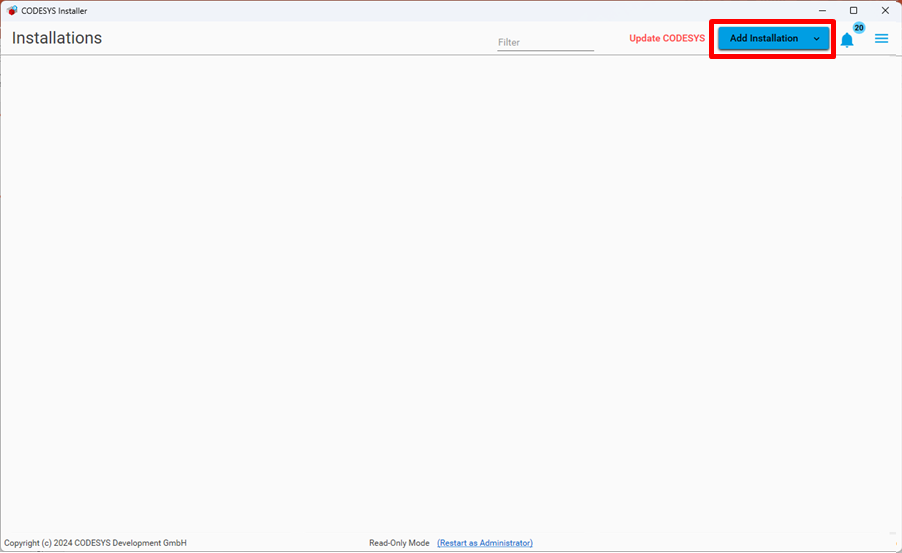
Add Installation auswählen, um den Installationsvorgang zu starten.
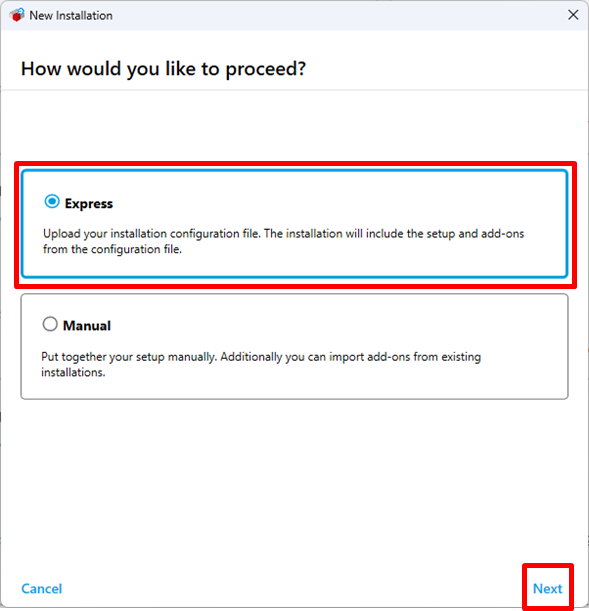
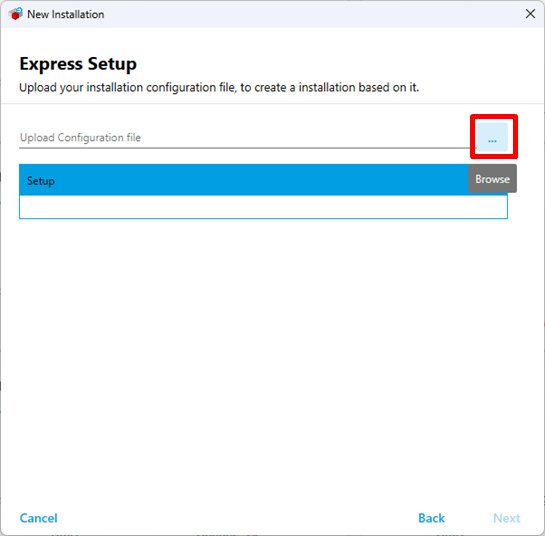
Express auswählen und mit Next fortfahren.
In der Zeile Upload Configuration File das Icon mit den 3 Punkten auswählen.
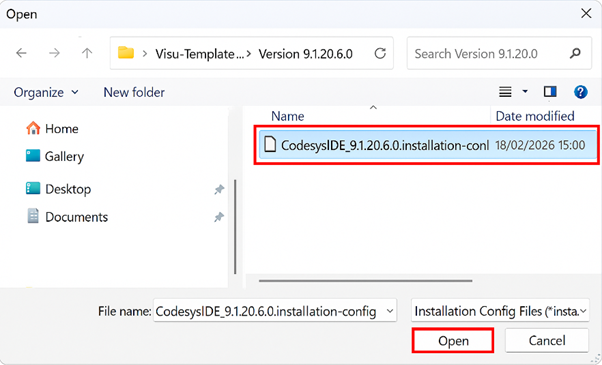
Die bereitgestellte Installations‑Konfigurationsdatei ausgewählt und mit Open bestätigt.
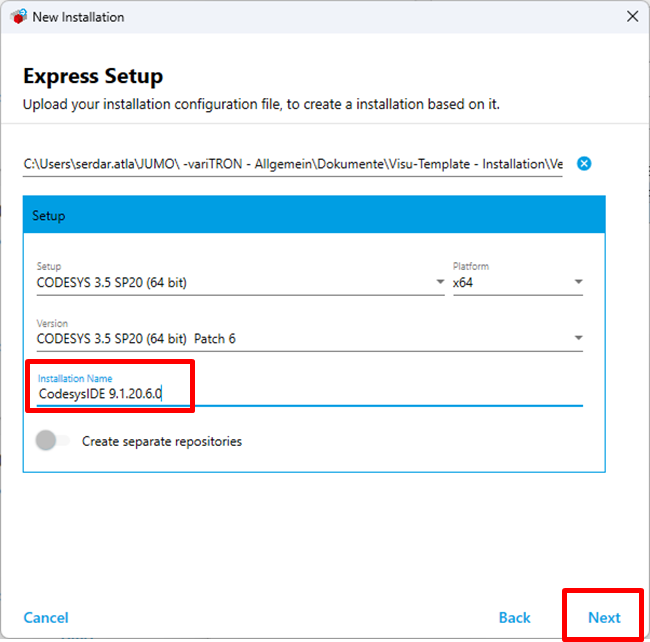
Die erforderliche CODESYS‑Version sowie alle definierten Einstellungen werden automatisch aus der Konfigurationsdatei übernommen.
Anschließend wird der neuen Installation ein eindeutiger Name zugewiesen, z. B. CodesysIDE_9.1.20.6.0 und mit Next bestätigt.
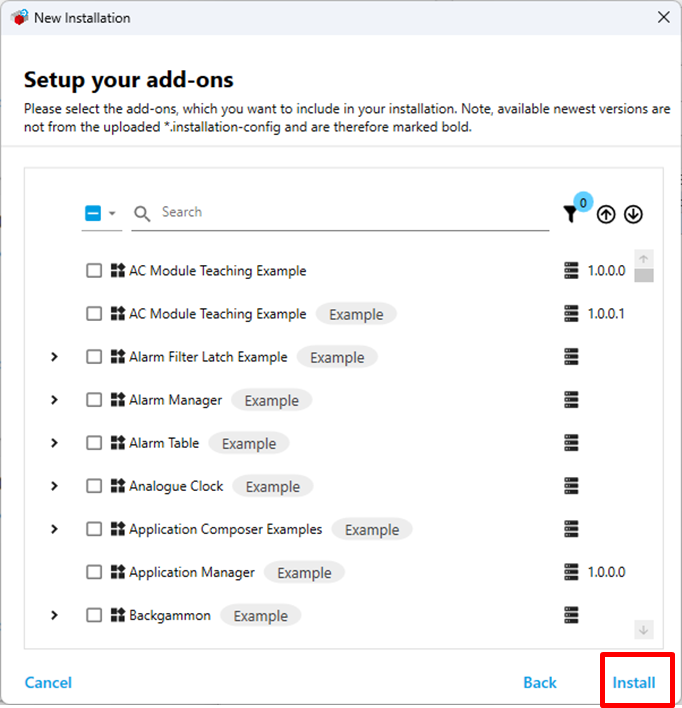
Falls zusätzliche Add-ons benötigt werden, können diese im selben Schritt ausgewählt werden.
Mit Install wird der Installationsprozess gestartet.
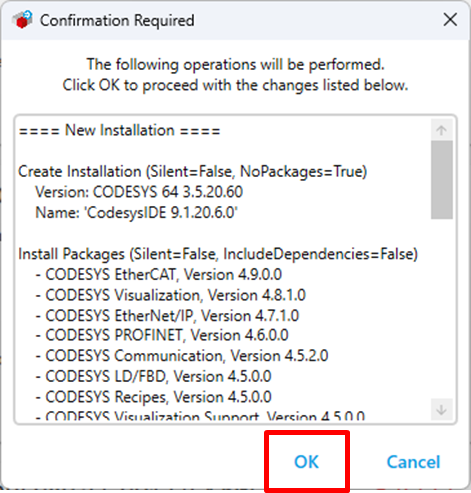
Die Übersicht aller zu installierenden Pakete wird angezeigt und über OK bestätigt.
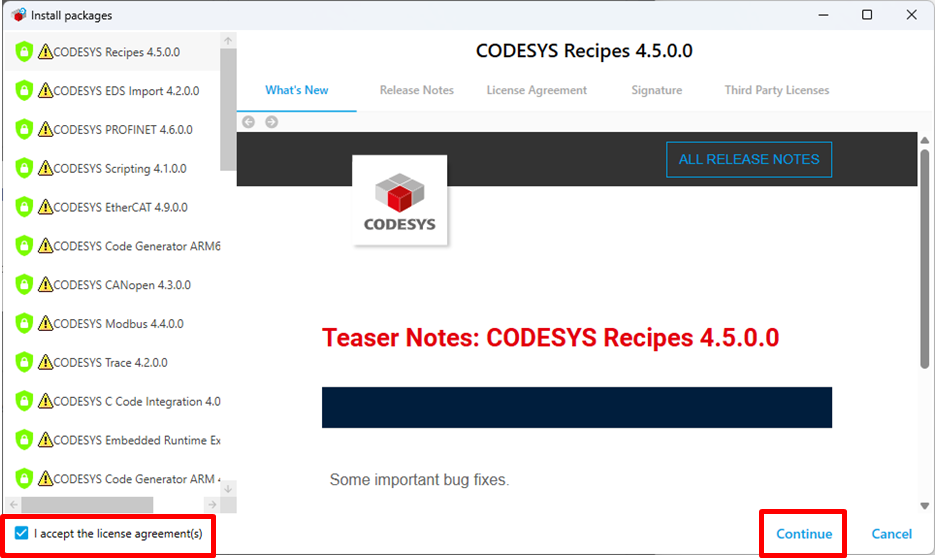
Danach sind alle Lizenzbedingungen durch Aktivieren der entsprechenden Checkboxen zu akzeptieren, bevor mit Continue fortgefahren wird.
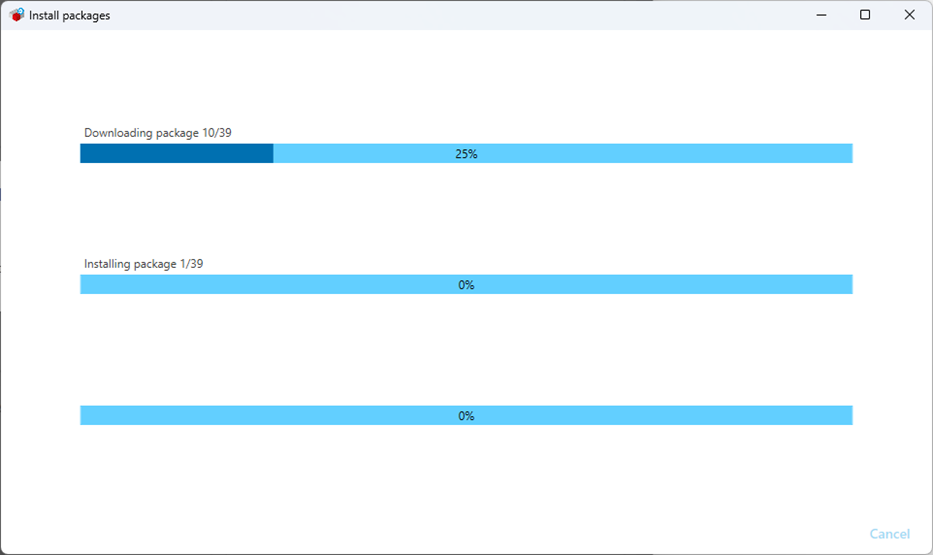
Der Fortschritt der Installation wird über einen Fortschrittsbalken angezeigt und kann mehrere Minuten in Anspruch nehmen.
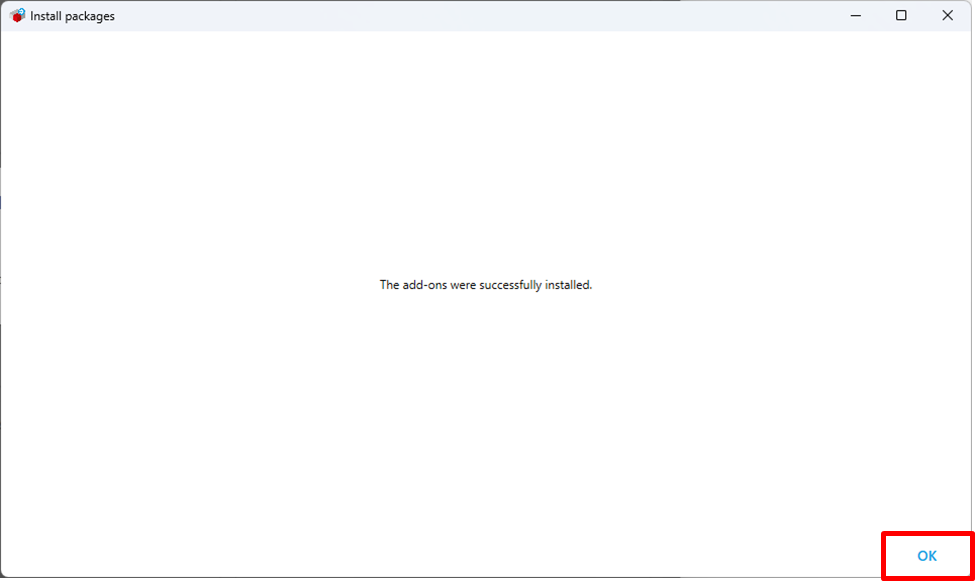
Nach erfolgreichem Abschluss erscheint eine Meldung, die mit OK geschlossen wird.
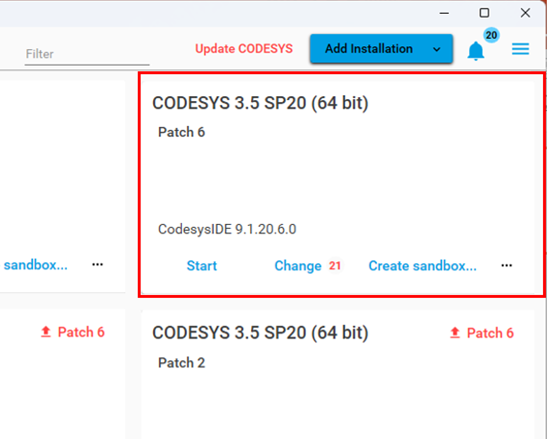
Im CODESYS Installer wird anschließend eine neue Kachel angezeigt, die alle in der Konfigurationsdatei definierten Add-ons enthält.
Im smartWARE Setup kann das zugehörige CODESYS‑Projekt anschließend direkt mit der passenden Entwicklungsumgebung geöffnet werden.