
JUMO smartWARE Evaluation
Startseite / Einrichten/Datenübersicht / Service / Benutzerverwaltung
In der Benutzerverwaltung können neue Benutzer, Rollen und LDAP Gruppen vom Administrator hinzugefügt oder bearbeitet werden. Die Anzahl ist unbegrenzt.
Benutzer
Alle Benutzer der JUMO smartWARE Evaluation werden tabellarisch aufgeführt.
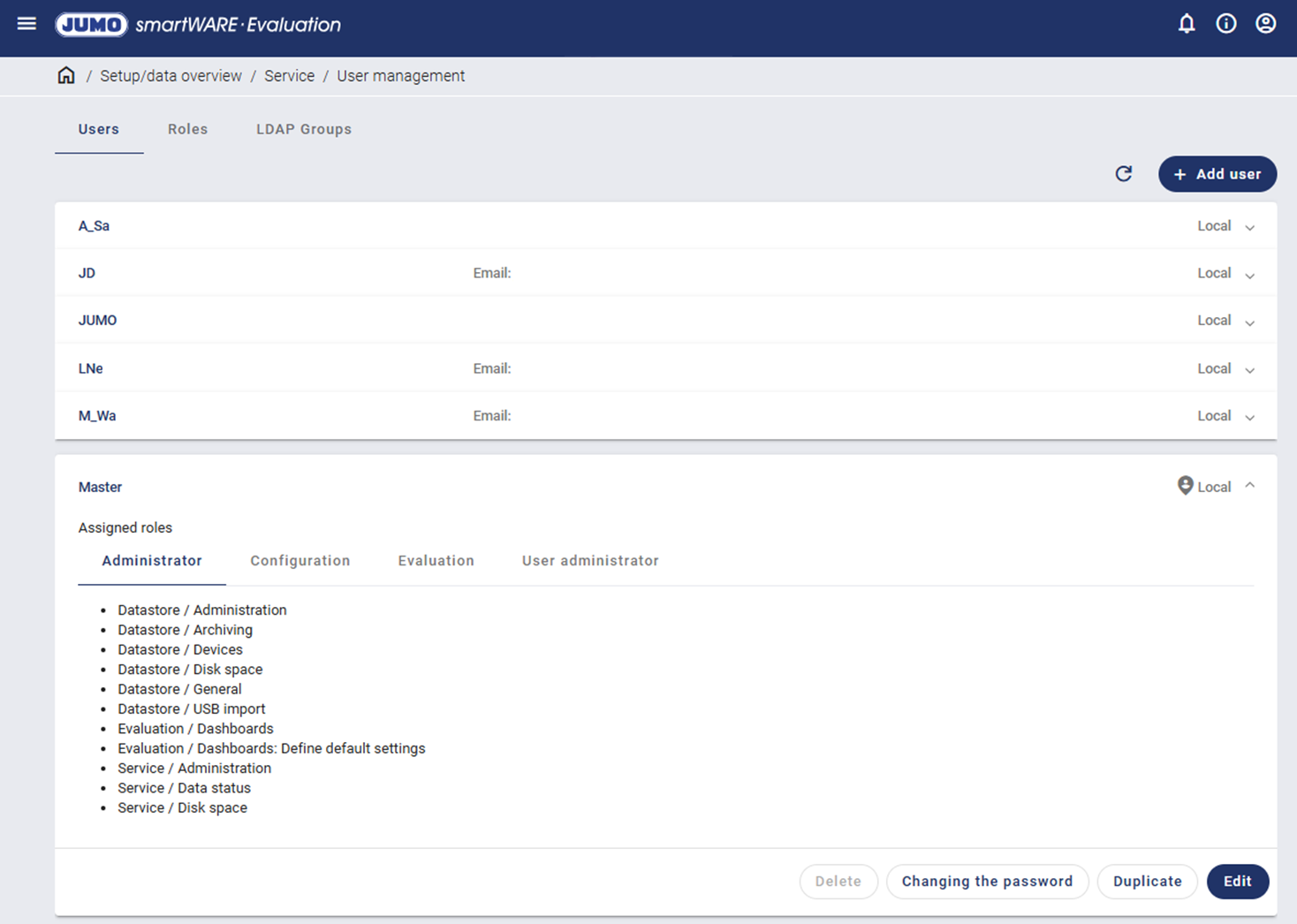
Mit dem Icon “Aktualisieren” wird die Ansicht aktualisiert. Über das Icon “Benutzer hinzufügen” kann ein neuer Benutzer hinzugefügt werden.
Der aktuelle Benutzer (hier “Master”) wird durch ein zusätzliches Icon gekennzeichnet.
Durch Anklicken eines Benutzers werden die diesem Benutzer zugeordneten Rollen angezeigt.
Benutzer können nur von Personen mit der Rolle “Administrator” oder der Berechtigung “Benutzer-Administrator” erstellt, bearbeitet oder gelöscht werden. Eine Passwortänderung ist ebenfalls möglich.
Benutzer hinzufügen
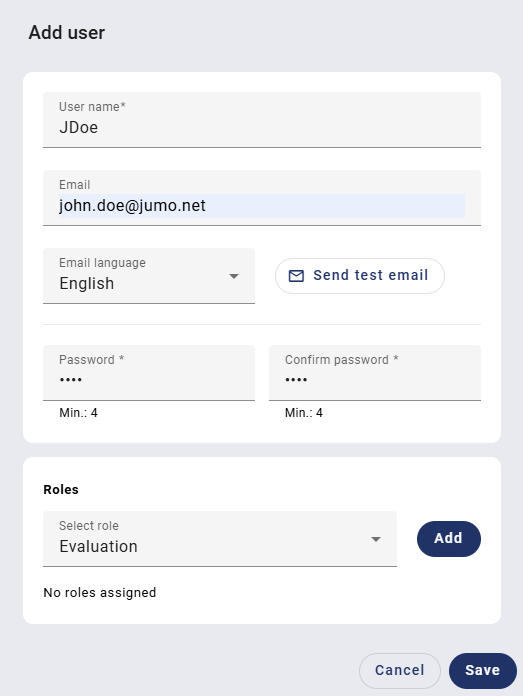
Wird ein neuer Benutzer angelegt, müssen folgende Einstellungen vorgenommen werden. Zwingend notwendige Einstellungen sind durch einen Stern (*) gekennzeichnet.
|
Einstellung |
Beschreibung |
|---|---|
|
Benutzername* |
Der Benutzername dient zur eindeutigen Identifikation im System. Er ist für die Anmeldung in der JUMO smartWARE Evaluation erforderlich. |
|
|
Optional kann eine E-Mail-Adresse eingegeben werden, um z. B. Benachrichtigungen und erstellte Reports per E-Mail zu erhalten. |
|
E-Mail-Sprache |
Es kann die Sprache der automatisch erzeugten E-Mails festgelegt werden. Es kann zwischen Deutsch, Englisch, Spanisch und Französisch gewählt werden. |
|
Test-Mail senden |
Es besteht die Möglichkeit zur Funktionsprüfung. |
|
Passwort* |
Ein Initialpasswort wird eingegeben, das aus mindestens 4 Zeichen besteht. |
|
Rollen |
Dem Benutzer wird eine oder mehrere Rollen zugewiesen. |
Über den Button “Speichern” wird der neue Benutzer angelegt. In diesem Beispiel wurde der Benutzer “JDoe” mit der Rolle “Auswertung” hinzugefügt.
Rollen
Standardmäßig stehen vier Rollen zur Verfügung, die durch das JUMO-Logo gekennzeichnet sind.
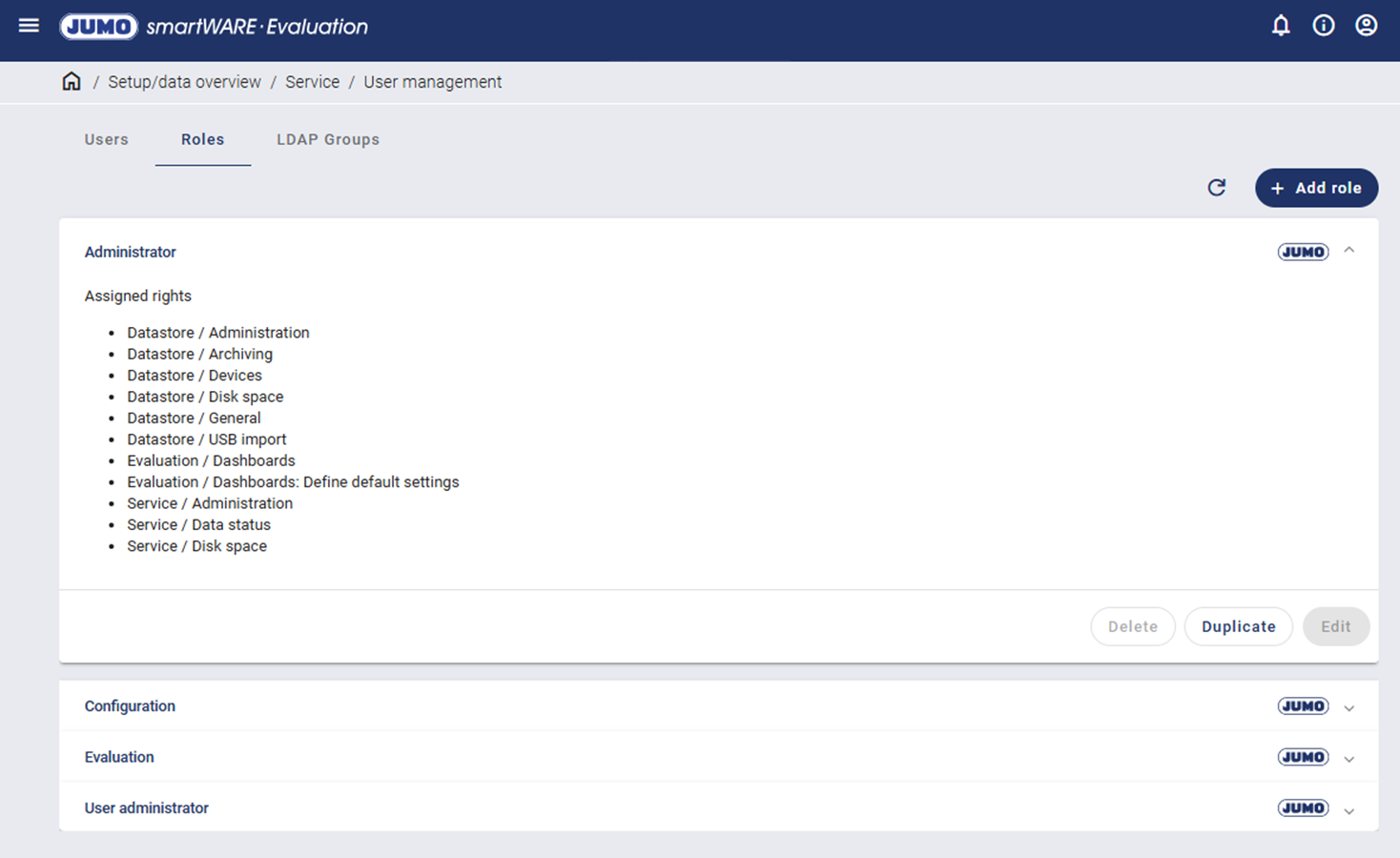
Über das Drop-down-Menü werden die Rechten der jeweiligen Rolle angezeigt.
|
JUMO-Standard-Rolle |
Rechte |
|---|---|
|
Administrator |
|
|
Auswertung |
|
|
Benutzer-Administration |
|
|
Konfiguration |
|
Über das Icon “Rolle hinzufügen” können weitere individuelle Rollen erstellt werden.
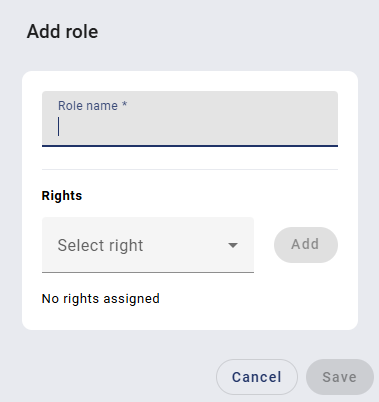
Eine Rolle kann auch dupliziert werden. Das Duplizieren entspricht der Erstellung einer neuen Rolle, wobei die Rechte der ursprünglichen Rolle bereits voreingestellt sind.
Alle Rollen, außer den JUMO-Standard-Rollen, können mit den entsprechenden Berechtigungen bearbeitet oder gelöscht werden.
Beispiel:
In dem folgenden Beispiel wird dem Benutzer “JDoe” die neue Rolle “Monitoring Dashboard & Reports” zugewiesen. Der Benutzer soll ausschließlich die Auswertung von Dashboards und Reports durchführen dürfen.
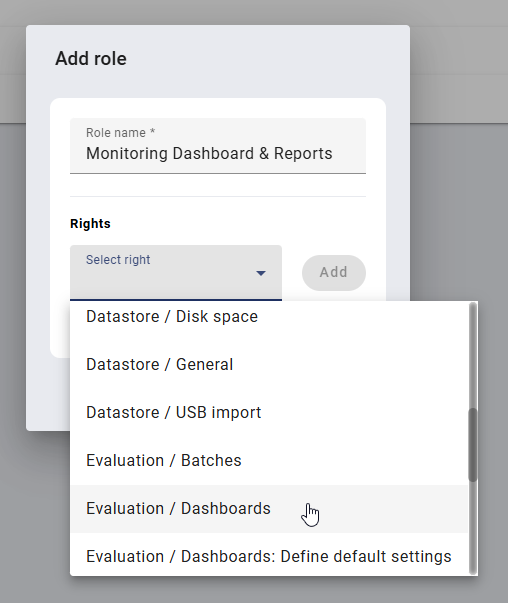
Der neue Rollenname “Monitoring Dashboard & Reports” wurde erstellt und die entsprechenden Berechtigungen für diese Rolle vergeben.
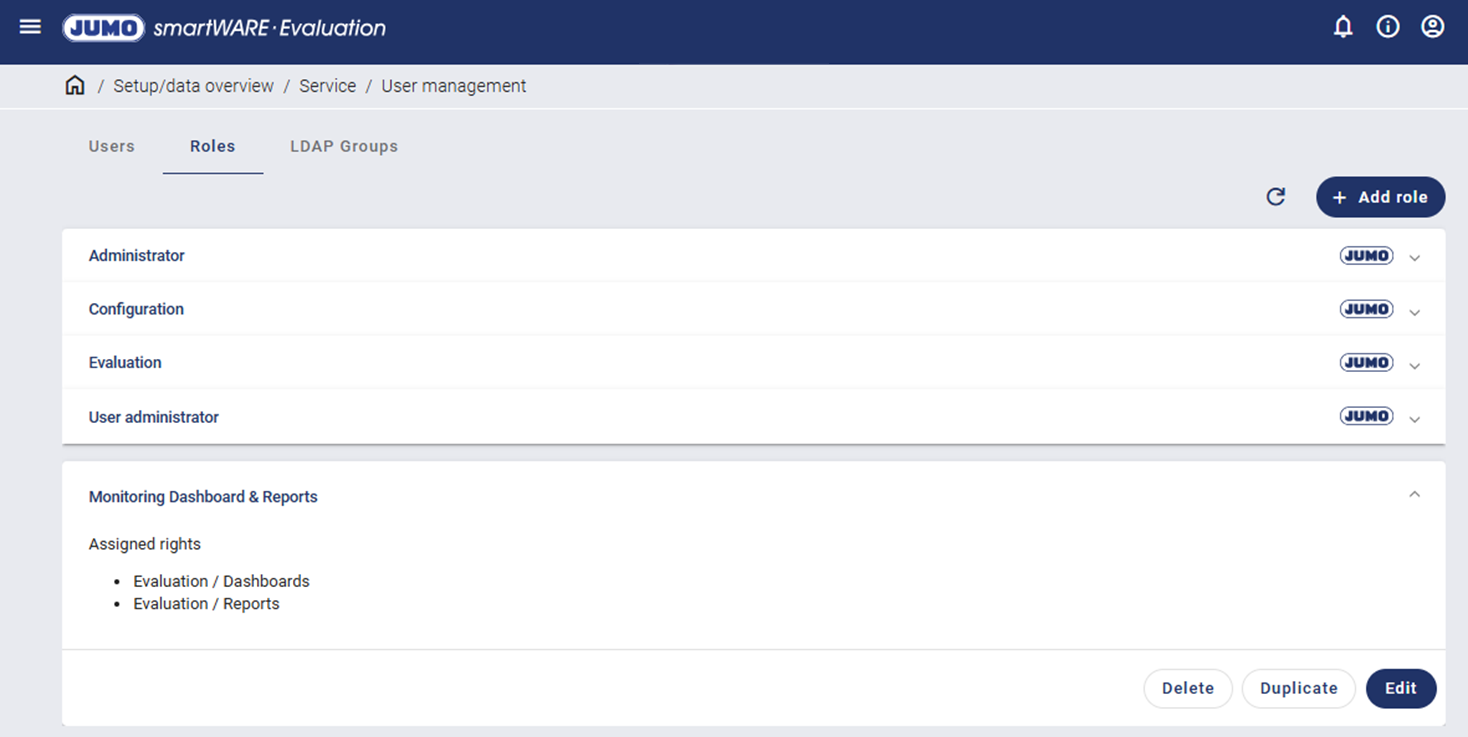
Die neue Rolle wird nun im System angezeigt. Sie kann jederzeit ergänzt oder bearbeitet werden.
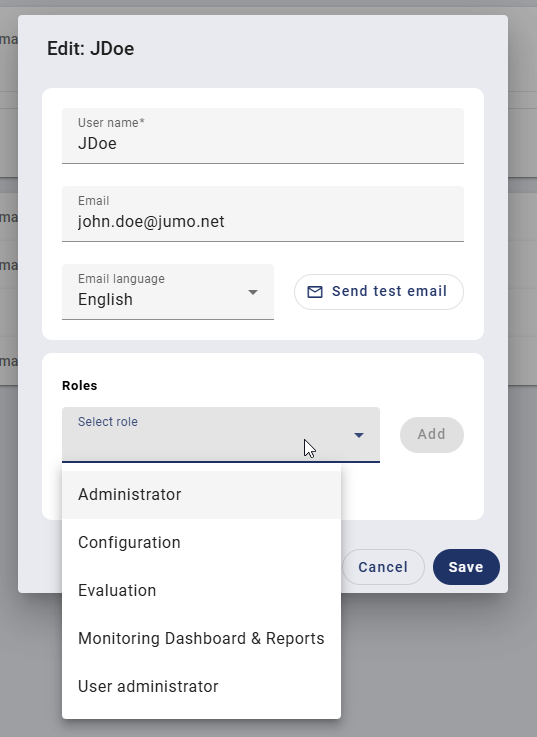
Die neue Rolle kann nun durch Bearbeiten des Benutzers “JDoe” diesem zugewiesen werden.
LDAP-Gruppen
LDAP‑Gruppen dienen dazu, Benutzer zentral zu verwalten und ihnen automatisch die passenden Berechtigungen zuzuweisen. Durch das Hinzufügen eines Benutzers zu einer bestimmten LDAP‑Gruppe erhält dieser vordefinierte Rollen innerhalb der Anwendung, ohne dass einzelne Rechte manuell vergeben werden müssen.
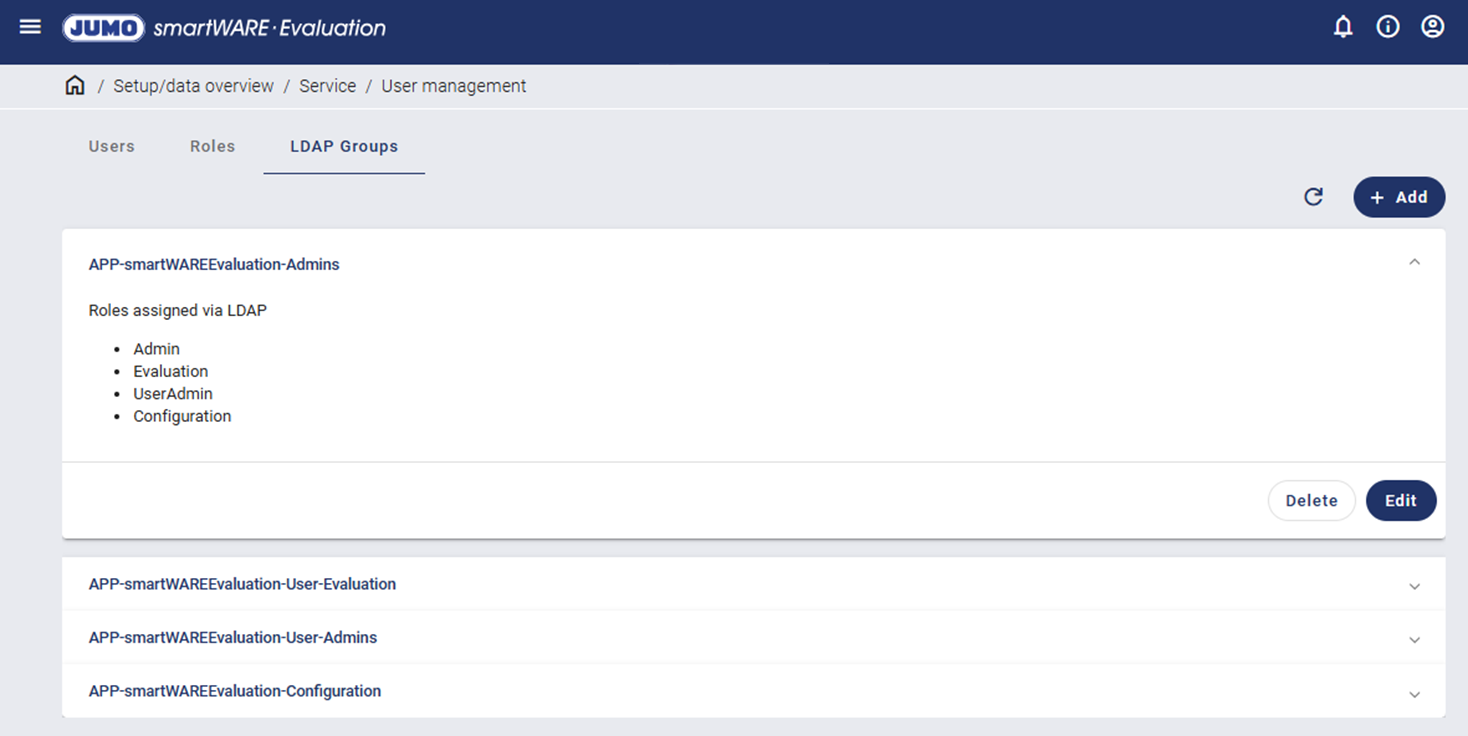
Die folgenden Gruppen stehen zur Verfügung:
|
LDAP-Gruppe |
Rollen |
Beschreibung |
|---|---|---|
|
APP-smartWAREEvaluation-Admins |
|
Der Benutzer besitzt die gleichen Rechte wie der lokale Master. |
|
APP-smartWAREEvaluation-User-Evaluation |
|
Der Benutzer kann Dashboards lesen. |
|
APP-smartWAREEvaluation-User-Admins |
|
Der Benutzer kann Benutzer verwalten und Dashboards erstellen, bearbeiten und lesen. |
|
APP-smartWAREEvaluation-Configuration |
|
Der Benutzer kann Dashboards erstellen, bearbeiten und lesen. |
Benutzer, die keiner der oben genannten LDAP‑Gruppen angehören, können die JUMO smartWARE Evaluation nicht nutzen.
Wenn der LDAP‑Service nicht erreichbar ist (z. B. aufgrund fehlerhafter Konfiguration, Netzwerkproblemen oder Serverausfall), ist keine Anmeldung möglich.
Soll dennoch ein Zugriff erforderlich sein, muss in der Systemkonfiguration LDAP deaktiviert werden. Anschließend ist eine lokale Anmeldung mit lokalen Benutzerkonten möglich.
Über das Icon “Hinzufügen” können weitere individuelle LDAP-Gruppen erstellt werden.
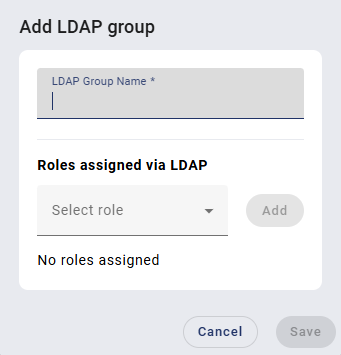
Über die jeweiligen Icons können LDAP-Gruppen gelöscht, bearbeitet oder aktualisiert werden.