
Archivierung
Die JUMO smartWARE Evaluation kann Daten automatisch archivieren. Die Archivierung ist standardmäßig deaktiviert. Durch einen Doppelklick auf “Archive configuration” werden die Einstellungen zur Archivierung geöffnet.
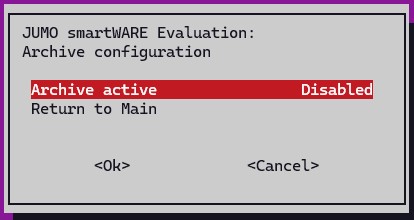
Durch einen Doppelklick auf “Archive active” wird die Archivierung aktiviert und die voreingestellten Werte werden angezeigt.
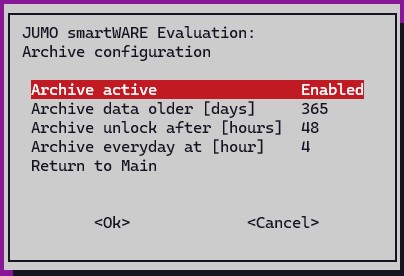
Die Voreinstellungen haben folgende Bedeutung:
|
Einstellung |
Wert |
Bedeutung |
|---|---|---|
|
Archive active |
Enabled |
Die Archivierung ist aktiv. |
|
Archive data older [days] |
365 |
Alle Gerätedaten, die älter als 365 Tage sind, werden archiviert. |
|
Archive unlock after [hours] |
48 |
Hat ein Benutzer Daten aus der Archivierung wiederhergestellt, werden diese Daten nach 48 Stunden automatisch wieder aus der JUMO smartWARE Evaluation gelöscht. Im Archiv bleiben die Daten jederzeit erhalten. |
|
Archive everyday at [hour] |
4 |
Die Archivierung wird täglich um 04:00 Uhr ausgeführt. |
Die Daten der Archivierung werden im Verzeichnis “~/smartWAREArchive” gespeichert. Damit dieses Verzeichnis auf eine andere Festplatte verweist, muss unter Linux ein entsprechender Link angelegt werden.
Die Änderungen werden mit “Ok” bestätigt und werden mit dem nächsten Start der JUMO smartWARE Evaluation aktiv.
Datensicherung
Die Datensicherung ist standardmäßig deaktiviert. Durch Doppelklick auf “Backup configuration” öffnet sich das Fenster mit den Einstellungen zur Datensicherung.
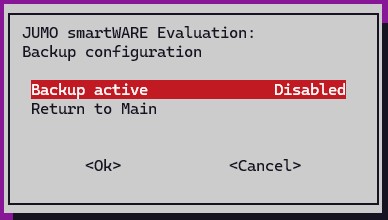
Durch einen Doppelklick auf “Backup active” kann die Datensicherung aktiviert oder deaktiviert werden.
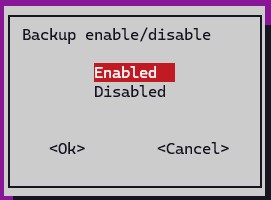
Die Aktivierung des Backups wird mit “Ok” bestätigt.
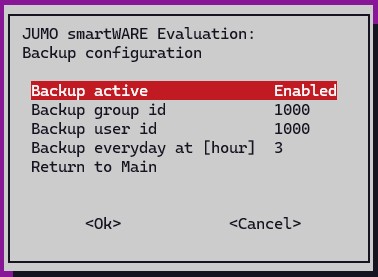
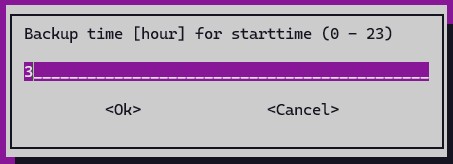
Die Uhrzeit für die Durchführung der Datensicherung ist 03:00 Uhr. Die Konfigurationsdaten der JUMO smartWARE Evaluation werden dann täglich um 03:00 Uhr in die Verzeichnisse
”~smartWAREBackup/dataview” und “~smartWAREBackup/datareport” gesichert. Mit einem Doppelklick auf “Backup everyday at [hour]” kann der Zeitpunkt, zu dem die Datensicherung startet, geändert werden.
Die Prozessdaten der Geräte werden bei aktiviertem Backup zum Zeitpunkt der Aufnahme in den Datastore zusätzlich auch in das Verzeichnis “~smartWAREBackup/datastore” gespeichert.
Die Änderungen werden mit “Ok” bestätigt und werden mit dem nächsten Start der JUMO smartWARE Evaluation aktiv.
Die Daten der Datensicherung werden im Verzeichnis “~/smartWAREBackup” gespeichert. Damit dieses Verzeichnis auf eine andere Festplatte verweist, muss unter Windows ein entsprechender Link angelegt werden.
Berichts-Export
Es ist möglich, den Datenordner “~/smartWAREExternal/” durch einen Softlink in ein eigenes Verzeichnis auszulagern. Der Softlink sollte vor der Installation bzw. vor dem Start der Software erstellt werden.
-
Anlegen eines Verzeichnisses:
sudo mkdir /data/jumo/smartWAREExternal -
Besitzer und Gruppe der Verzeichnisse auf “jumo” setzen:
sudo chown jumo:jumo /data/jumo/smartWAREExternal -
Softlinks im Home-Verzeichnis erstellen:
ln -s /data/jumo/smartWAREBackup smartWAREBackup -
Kontrolle durch Befehl “ll”:
lrwxrwxrwx 1 jumo jumo Jun 17 08:48 smartWAREExternal -> /data/jumo/smartWAREExternal/
Aktivierung der geänderten Parameter
Die erzeugte .env-Datei wird unter “~/smartWARE_452.5.0.0.14/.env” gespeichert.
Die Einstellungen werden erst mit dem nächsten Start der JUMO smartWARE Evaluation in das System übernommen.
”~/smartWARE_452.5.0.0.14/stop_smartware.sh”
”~/smartWARE_452.5.0.0.14/start_smartware.sh”
Das HTTPS-Protokoll im JUMO Jupiter Gerät wird erst ab Firmware Version 8.x unterstützt. Eine Installation der JUMO smartWARE Evaluation Software auf einem Cloud-Rechner im Internet sollte daher erst mit der HTTPS-Unterstützung ab Firmware Version 8.x in Erwägung gezogen werden.
Zertifikate
Um die JUMO smartWARE Evaluation im Browser auszuführen, ist ein Zertifikat erforderlich. Während der Installation wird ein selbstsigniertes Zertifikat erzeugt und in das Verzeichnis
”~/smartWAREData/reverse_proxy/certs” kopiert.
Wird die Benutzeroberfläche der Software GUI im Browser über das HTTPS-Protokoll geöffnet, zeigt Windows einen Warnhinweis an. Diese Warnung erscheint, da das selbstsignierte Zertifikat vom Browser nicht als vertrauenswürdig eingestuft wird.
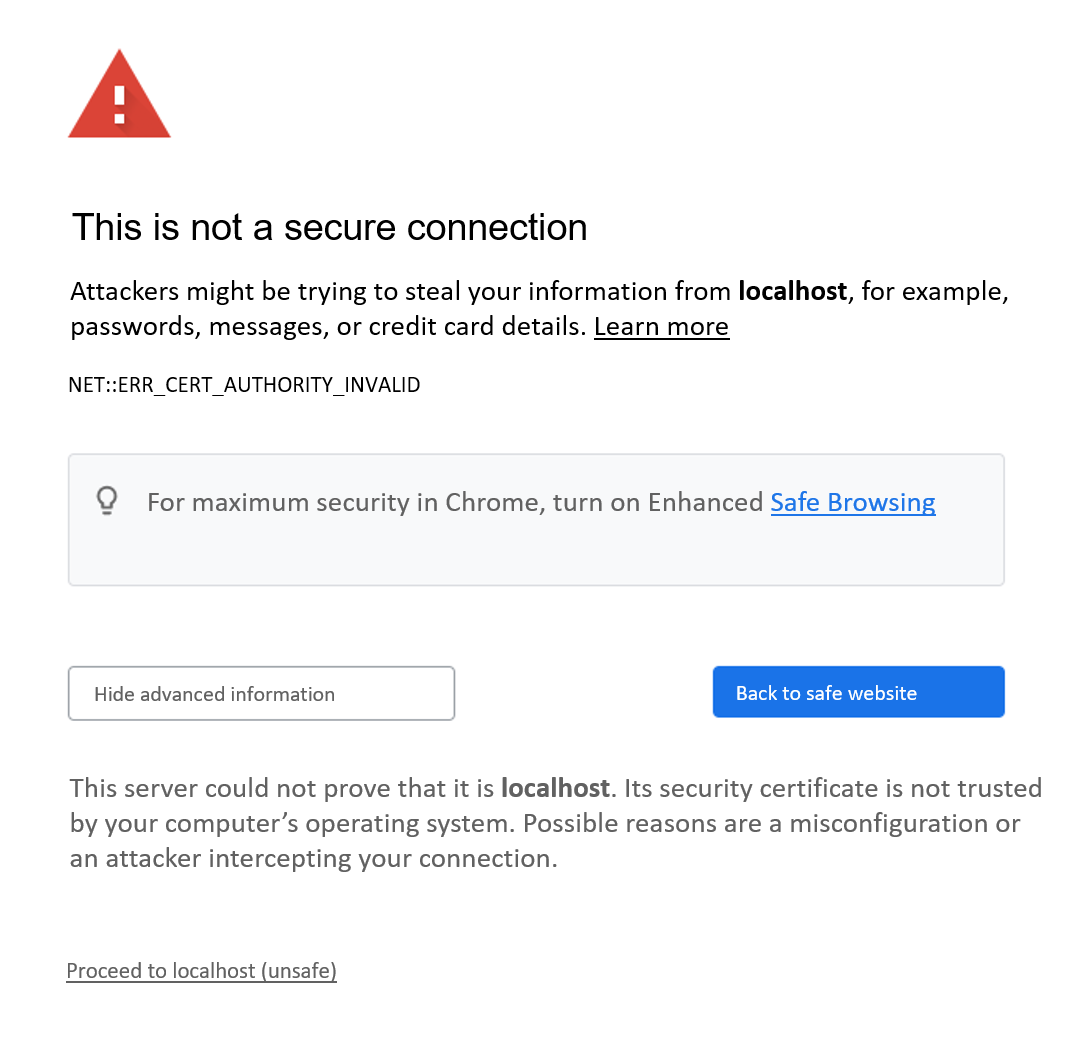
Diese Meldung kann durch einem Klick auf “Weiter zu localhost (unsicher)” ignoriert werden.
Damit die Warnung beim Aufruf der Seite nicht erneut eingeblendet wird, kann alternativ ein signiertes Zertifikat verwendet werden.
Im Verzeichnis “~/smartWAREData/reverse_proxy/certs” befinden sich zwei Dateien:
-
smartware.crt
-
smartware.key
Der Austausch dieser Dateien kann nur mit Root-Rechten (sudo) erfolgen.
Diese Zertifikats- und Schlüsseldateien können durch firmeneigene, offiziell signierte Dateien ersetzt werden. Hierzu ist die JUMO smartWARE Software zu stoppen.
Die beiden vorhandenen Dateien sind umzubenennen (z. B. in “smartware.crt_original” und “smartware.key_original”). Anschließend sind die offiziell signierten Dateien in das Verzeichnis “~/smartWAREData/reverse_proxy/certs” zu kopieren und gegebenenfalls umzubenennen.
Die Dateien müssen die Bezeichnungen “smartware.crt” und “smartware.key” haben und im PEM- oder X509-Format vorliegen.
Nach dem Austausch der Dateien und dem Starten der JUMO smartWARE Services sollte die Logdatei kontrolliert werden, um sicherzustellen, dass die ersetzten Dateien keine Probleme verursachen:
cat ~/smartWAREData/reverse_proxy/error.log | more