
Das Diagramm wird wie folgt dargestellt:
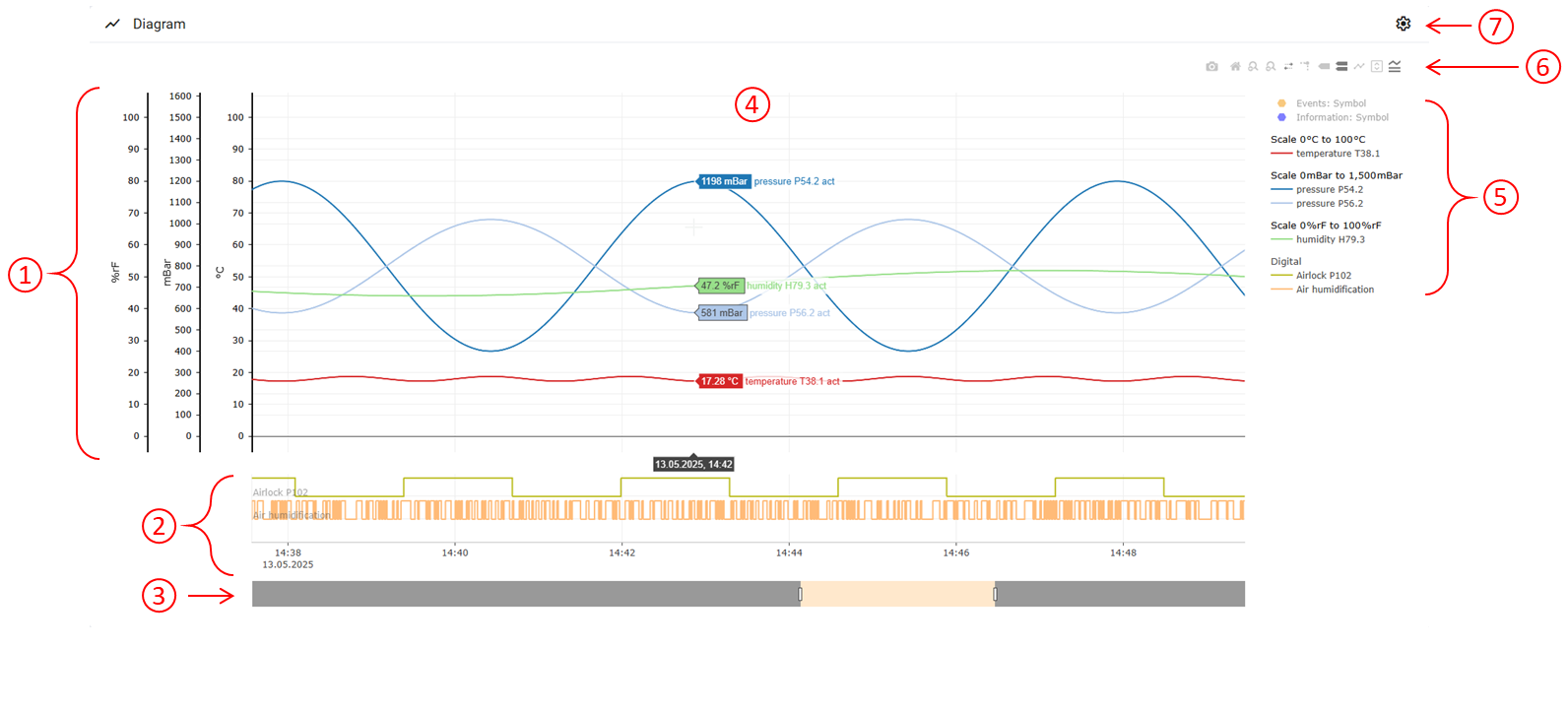
① Skala der Einheiten
Einheiten für Temperatur, Druck, Feuchte und Luft.
② Digitaleingänge und Zeitleiste
③ Rangeslider
Zum Anpassen der Zeitleiste und des Kurvendiagramms.
④ Kurvendiagramm der Analogeingänge
Beim Hovern des Kurvendiagramms lassen sich die Live-Werte der einzelnen Kanäle inklusive Zeitstempel darstellen.
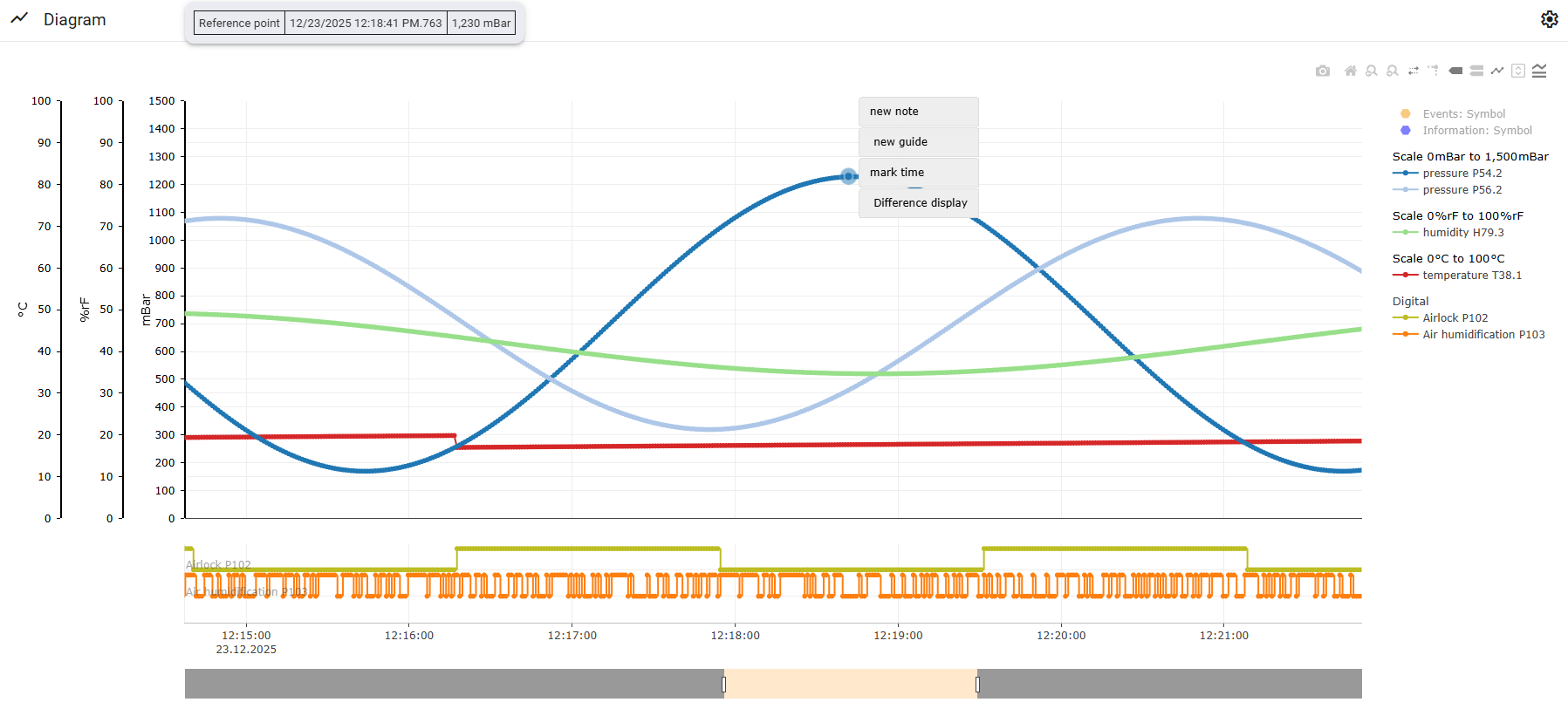
Ist das Auswertetool “ 
-
Neue Notiz
Es wird eine Notiz für den Prozesswert erstellt. -
Neue Hilfslinie
An der Position des ausgewählten Prozesswerts wird eine vertikale Hilfslinie eingefügt. -
Zeitpunkt markieren
Der Zeitpunkt des ausgewählten Prozesswerts wird markiert. Markierte Prozesswerte können im Widget Prozesswerte gefiltert werden. -
Differenz-Anzeige
Beim Hovern des Kurvendiagramms wird jeweils der aktuelle Punkt mit Zeitstempel sowie die Differenz zum Bezugspunkt angezeigt.
⑤ Legende mit Kanalinformationen
Beim Hovern der Legende wird zusätzlich das angeschlossene Gerät, die jeweilige Gruppe und der Analog- oder Digitalkanal angezeigt.
⑥ Auswertetools
Folgende Auswertetools stehen zur Verfügung:
|
Icon |
Bedeutung |
|---|---|

|
Graphen als PNG herunterladen |

|
Achsen zurücksetzen |

|
Zurück zoomen Im Kurvendiagramm kann durch das Markieren eines Bereiches vorwärts gezoomt werden. Durch das Icon “Zurück zoomen” kann eine Stufe zurück gezoomt werden. |

|
Vorwärts zoomen |

|
Rangeslider an-/abschalten Zur Eingrenzung der Zeitleiste. |

|
Bezugslinien an-/abschalten Horizontale Bezugslinie zur Skala der Einheiten und vertikale Bezugslinie zur Zeitleiste. |
|
|
Zeige nächstgelegene Daten beim Überfahren. Beim Hovern im Diagramm werden nur die Daten des nächstgelegenen Kanals angezeigt. |

|
Über die Daten fahren, um sie zu vergleichen. Beim Hovern im Diagramm werden alle Analog- oder alle Digitalwerte angezeigt, um sie zu vergleichen. |

|
Prozesspunkte anzeigen/ausblenden Prozesspunkte sind gespeicherte Messwerte, die grafisch miteinander verbunden werden. Dadurch entsteht das Kurvendiagramm. |

|
Mauszeiger-Bewegung im Diagramm scrollt in der Prozesswert-Tabelle |

|
Legende ein-/ausblenden |
⑦ Einstellungen: Diagramm
Wurden Änderungen an den Einstellungen vorgenommen, erscheint hinter dem entsprechenden Menüpunkt ein grüner Punkt. Zum Speichern muss zurück zum Diagramm gewechselt werden und über das Icon “Einstellungen speichern” die Änderungen gespeichert werden.
Analyse
Kanäle
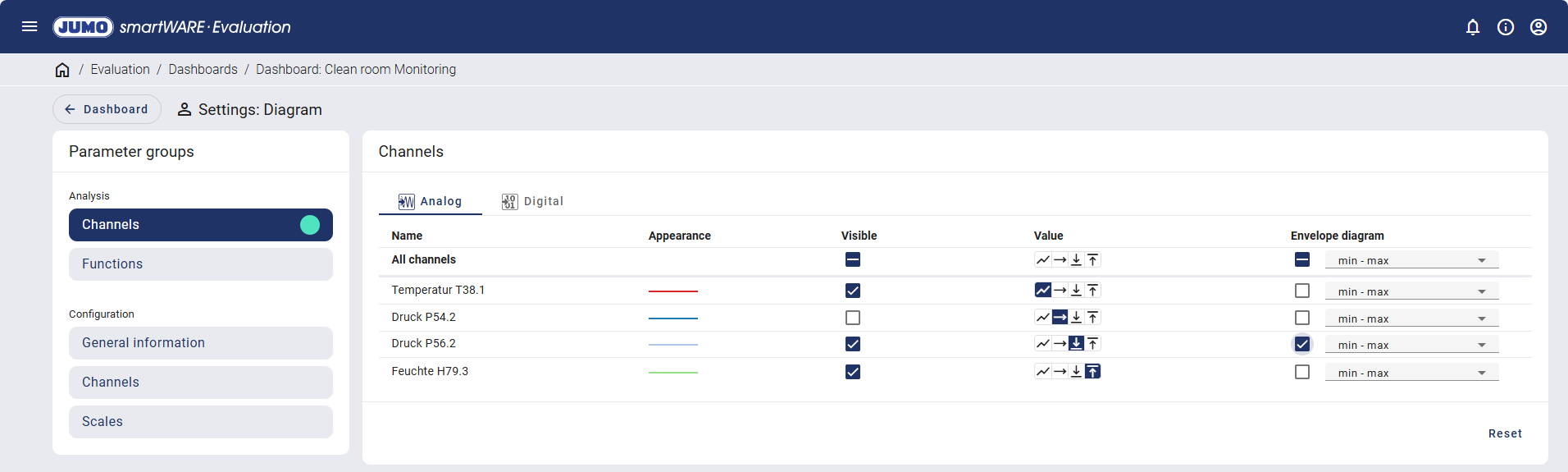
Bei den Einstellungen der Kanäle wird zwischen analog und digital unterschieden.
Analogkanäle:
Digitalkanäle:
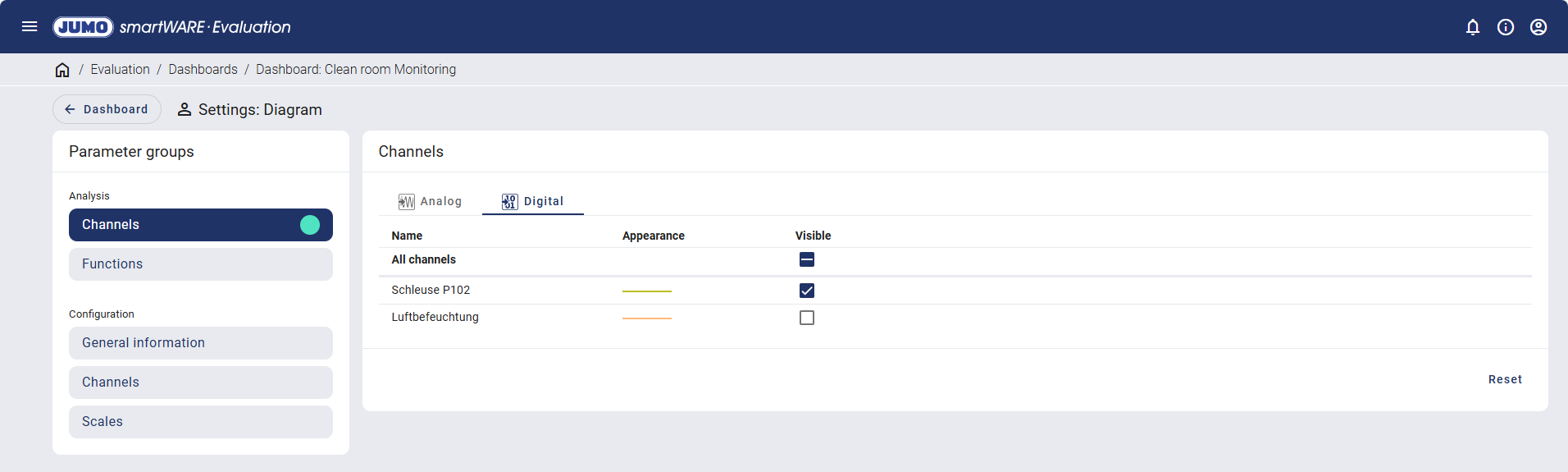
Die Kanäle werden jeweils mit ihrem Namen und der farblichen Darstellung angegeben und können für die Prozesswerttabelle sichtbar oder unsichtbar geschaltet werden.
Für die Analogkanäle können weitere Anpassungen zu den angezeigten Werten vorgenommen werden. Es können folgende Werte angezeigt werden:
|
Operator |
Erklärung |
|
|---|---|---|

|
Aktueller Wert |
Wert am Ende der Abtastperiode. |

|
Mittelwert |
Mittelwert aller Werte innerhalb der Abtastperiode. |

|
Min-Wert |
Minimalwert aller Werte innerhalb der Abtastperiode. |
|
|
Max-Wert |
Maximalwert aller Werte innerhalb der Abtastperiode. |
Zusätzlich gibt es die Möglichkeit eine Hüllkurve anzuzeigen. Für die Hüllkurve kann man zwischen folgenden Angaben wählen:
-
min - max (minimal - maximal)
-
min - akt (minimal - aktuell)
-
min - avg (minimal - durchschnittlich)
-
akt - max (aktuell - maximal)
-
avg - max (durchschnittlich - maximal)
Im folgenden Beispiel wurde die Hüllkurve für Pressure P54.2 und Pressure P56.2 aktiviert:
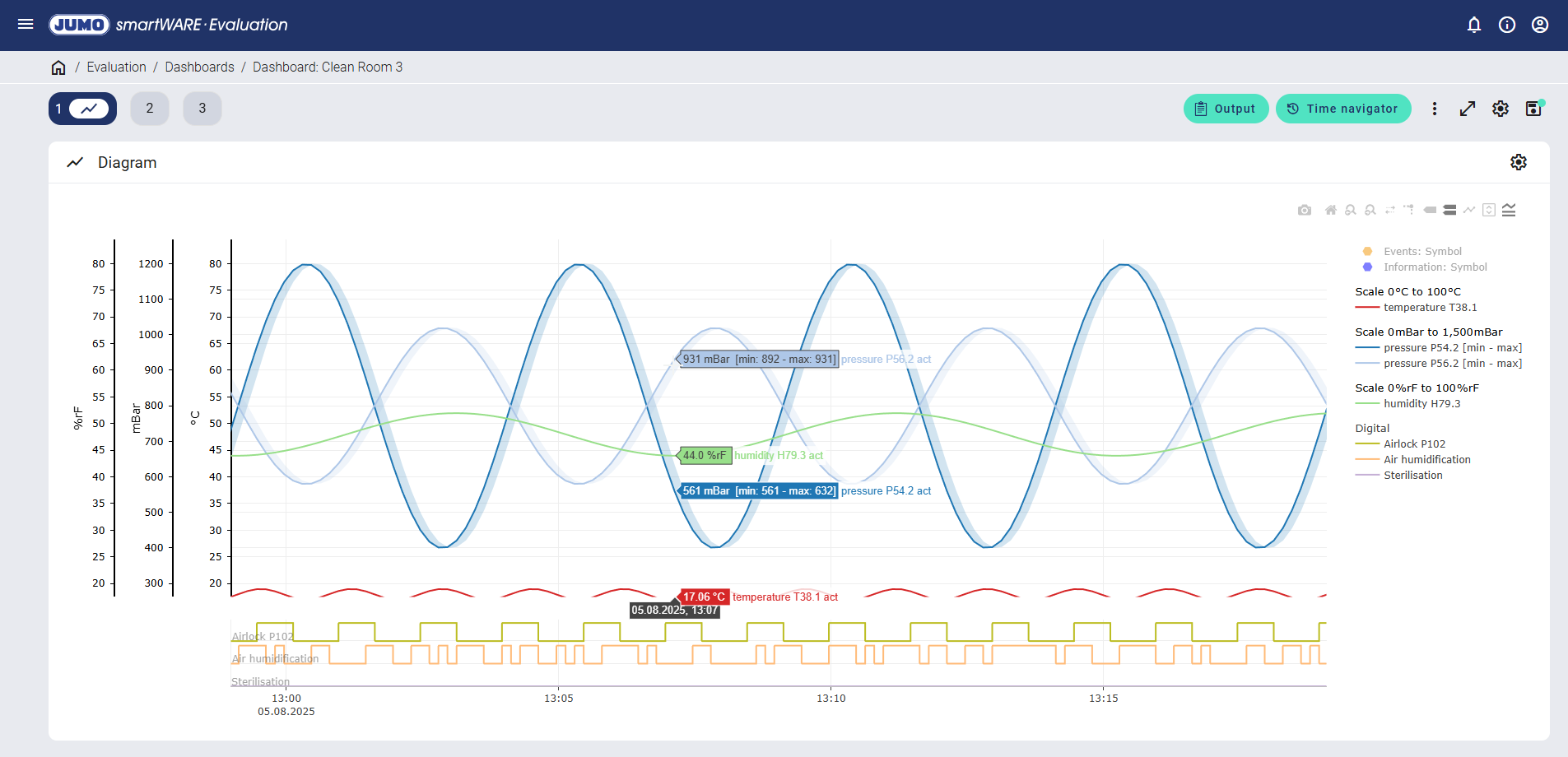
Beim Hovern über das Kurvendiagramm werden zusätzlich die zu diesem Zeitpunkt gespeicherten Minimal- und Maximalwerte angezeigt. Darüber hinaus wird die Hüllkurve mit ihren Minimal- und Maximalwerten in der jeweiligen Kanalfarbe blass dargestellt.
Hilfslinien
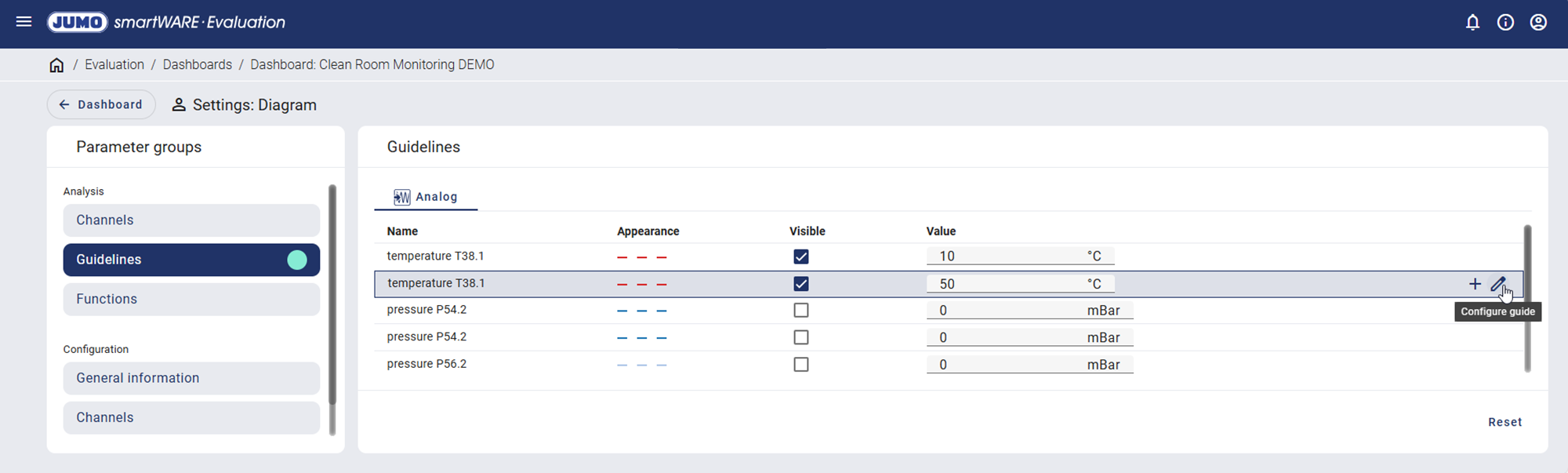
Für jeden Kanal lässt sich eine Hilfslinie per Kontrollkästchen ein- oder ausblenden und der Wert anpassen. Über die zugehörigen Icons können Hilfslinien dupliziert oder konfiguriert werden. Dabei stehen Optionen für die Farbe, die Strichstärke und den Strichtyp der jeweiligen Hilfslinie zur Verfügung.
Funktionen
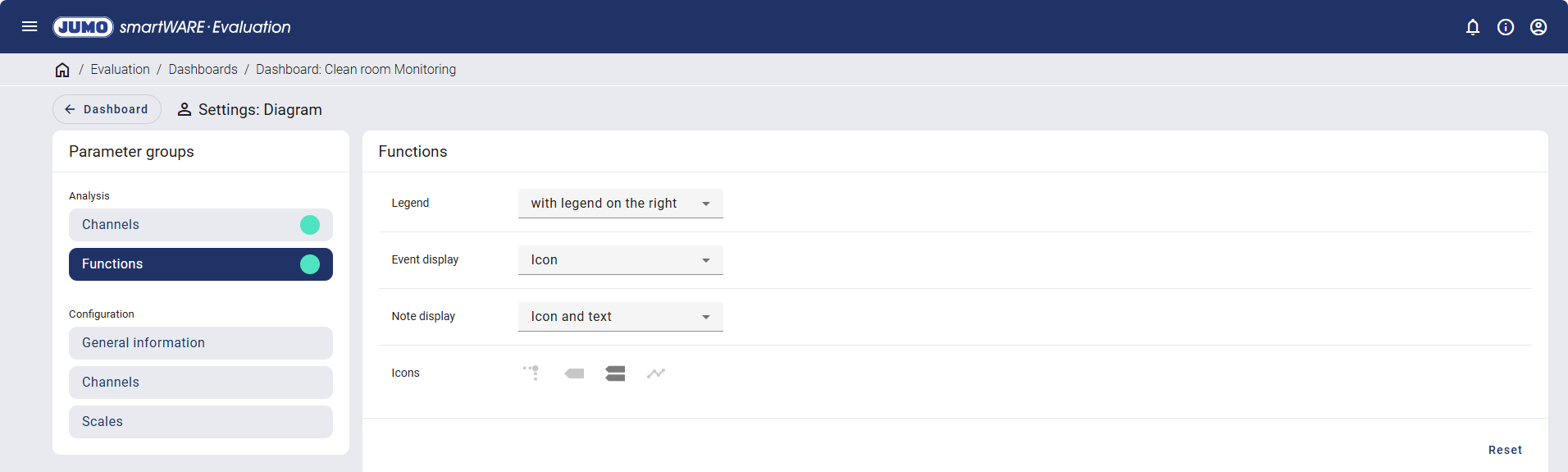
Unter den Funktionen können die Positionierung der Legende, die Darstellung der Ereignisse und Notizen sowie die dauerhaft aktivierten Auswertetools eingestellt werden.
Konfiguration
Allgemein
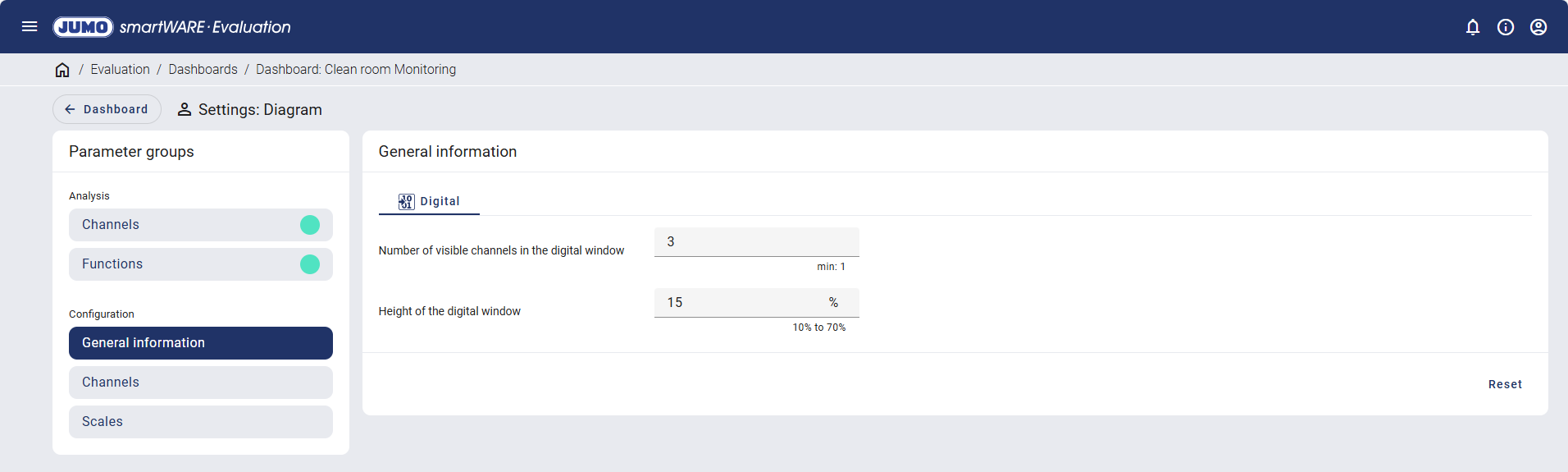
Für die Digitalkanäle können die Anzahl der sichtbaren Kanäle im Digitalfenster und die Höhe des Digitalfensters eingestellt werden.
Kanäle
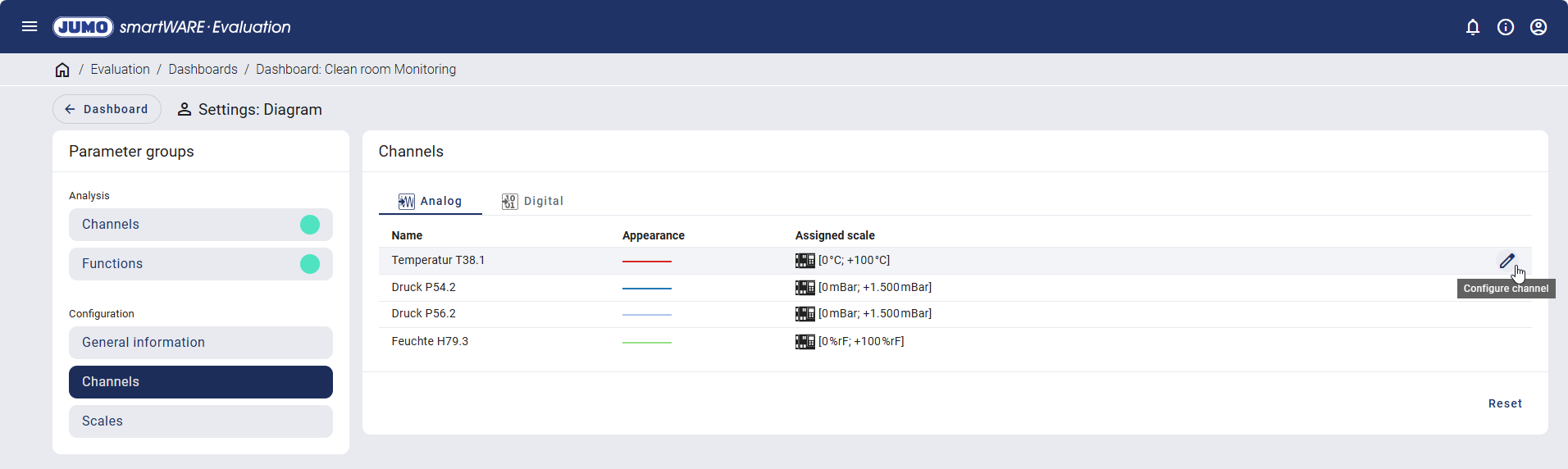
Die Analog- und Digitalkanäle werden jeweils mit ihrem Namen und der farblichen Darstellung angegeben. Für jeden Analogausgang wird zusätzlich die zugeordnete Skala dargestellt. Beim Hovern der Zeilen erscheint auf der rechten Seite das Icon “Kanal konfigurieren”.
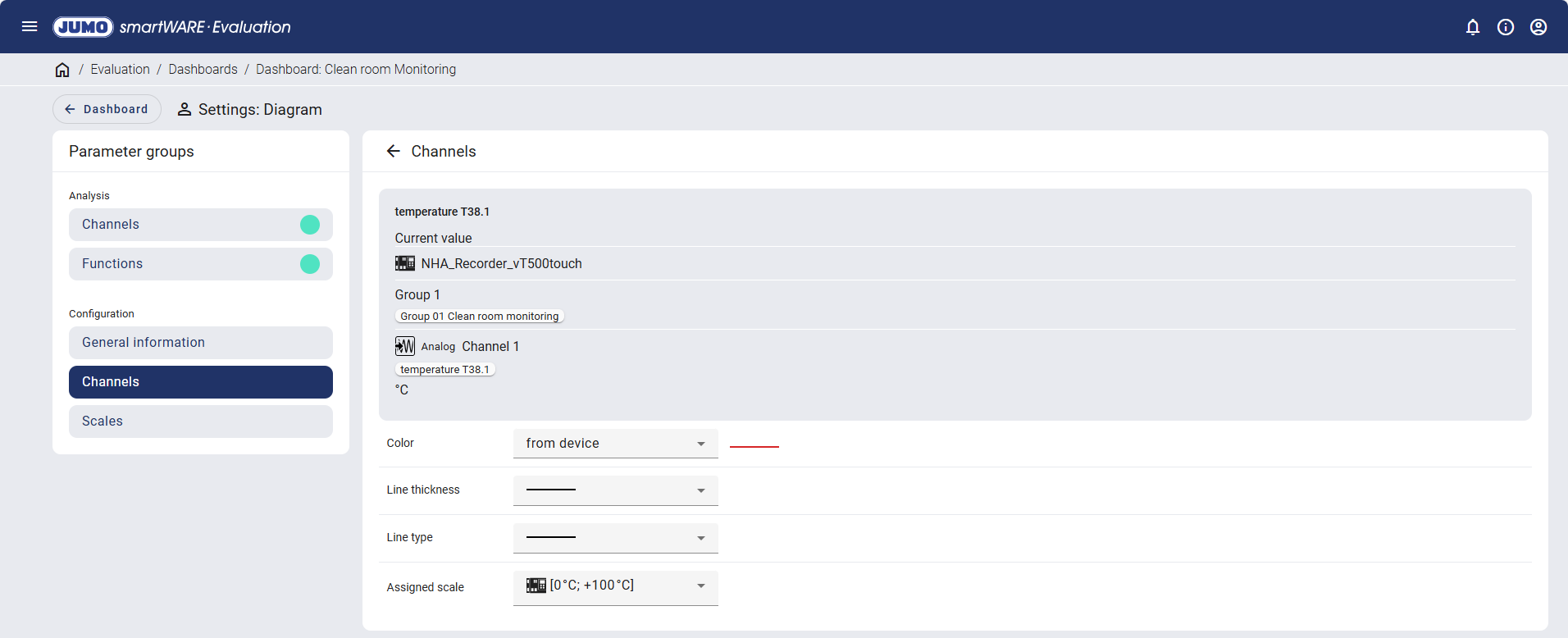
Hier lassen sich Farbe, Strichstärke, Strichtyp und die zugeordnete Skala anpassen.
Skalen
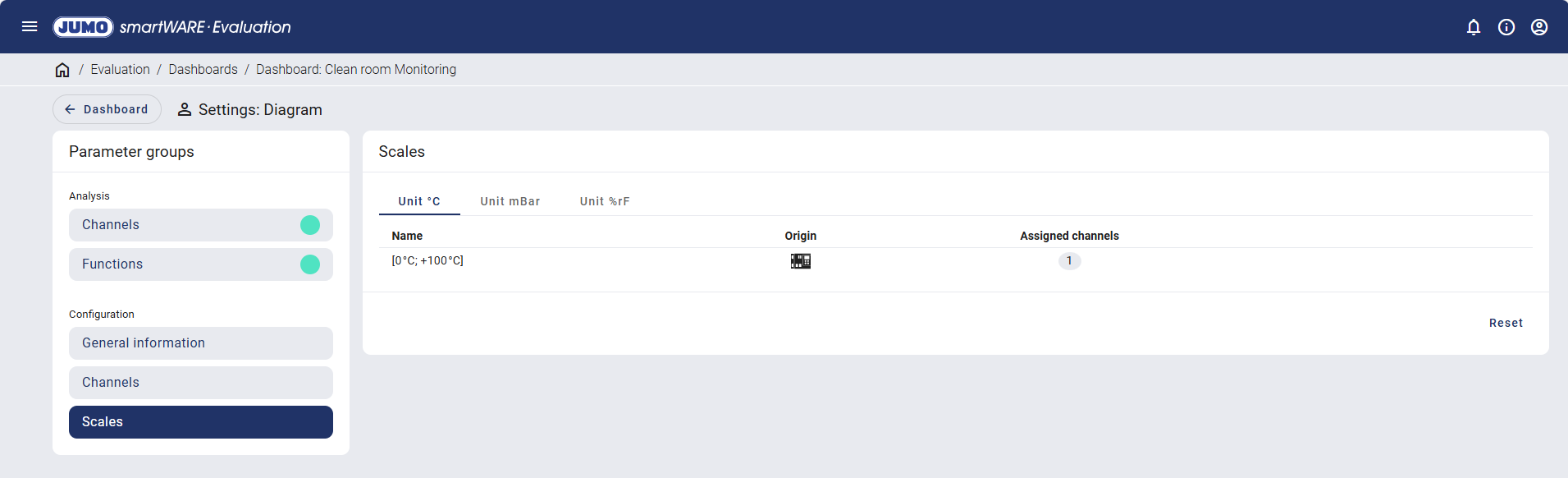
Unter den Skalen werden die Einheiten mit Namen, Herkunft und Anzahl der zugeordneten Kanäle angezeigt.