
Eine Charge auch Batch genannt, beinhaltet Informationen zu abgeschlossenen Produktionseinheiten. Die Chargendefinition wird für die Widgets: Batch benötigt.
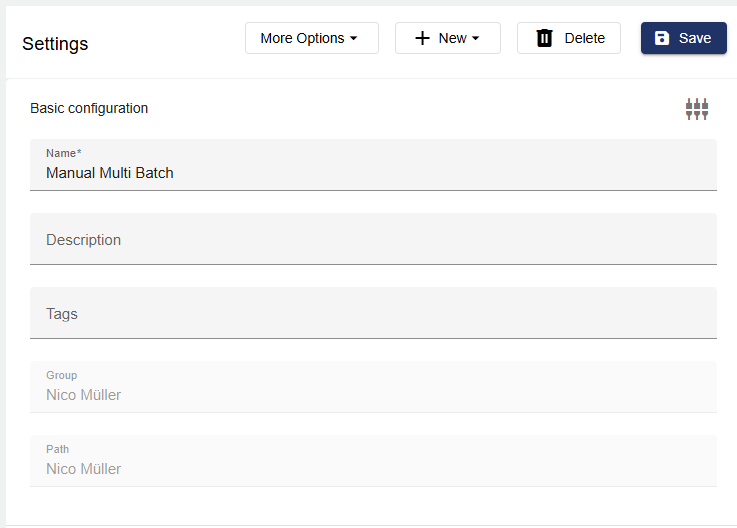
Basiskonfiguration
Hier muss ein Name vergeben werden. Der Beschreibungstext ist optional. Die Angabe zur Gruppe und zum Pfad füllen sich automatisch. Tags zur schnelleren Suche oder Gruppierung von Objekten können hier ausgewählt oder neu hinzugefügt werden.
Start-/ Stoppeinstellung
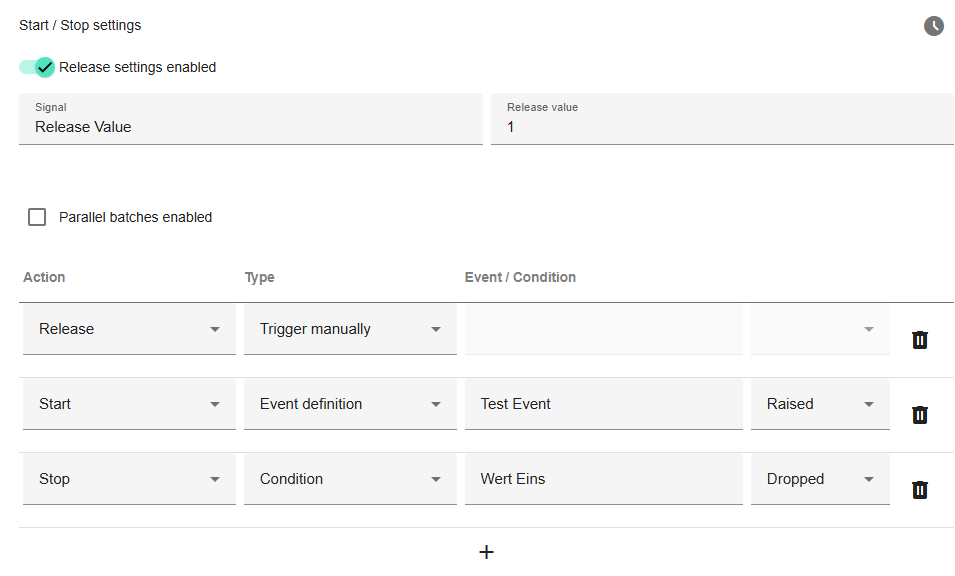
In dieser Einstellung muss ausgewählt werden, wie der Chargen Start und der Chargen Stopp definiert sind. Es gibt zudem die Möglichkeit parallele Chargen zu erlauben. In diesem Fall können mehrere Chargen gleichzeitig mit einer Chargendefinition gestartet werden.
Freigabeeinstellungen aktiviert: Bevor eine Charge gestartet wird kann eine “Freigabe” vorgeschaltet werden. Durch diese Freigabe kann der tatsächliche Start einer Charge z.B. erst auf der Steuerung (HMI) zusammen mit einem Programm erfolgen. Eine Chargen-Freigabe wird i.d.R. verwendet, wenn eine Charge mit einem Programm gestartet wird. Beim Freigeben der Charge kann so eine Programmauswahl erfolgen.
Um die Freigabe-Funktion zu aktivieren, muss der obige Haken gesetzt werden. Anschließend wird ein Freigabe Signal ausgewählt. Der Freigabewert z.B. “1” wird als Sollwert gesetzt, wenn die Charge im Widget: Chargensteuerung freigegeben wurde. Für einen erneuten Chargendurchlauf muss dieses Signal per Steuerung (SPS) oder Skript wieder auf den Ausgangswert z.B. “0” gesetzt werden.
|
Hier definiert ein erhobenes oder abgesenktes Ereignis den Start bzw. den Stopp einer Charge. In diesem Fall ist der “Charge Starten” Button im Widget: Chargensteuerung aus-gegraut. |
|
|
Hier definiert eine erhobene oder abgesenkte Signal-Bedingung den Start bzw. den Stopp einer Charge. In diesem Fall ist der “Charge Starten” Button im Widget: Chargensteuerung aus-gegraut. |
|
|
Manuell Auslösen |
Hier wird die Charge über die IoT Plattform gestartet und gestoppt. Der “Charge starten” Button ist im Widget: Chargensteuerung vorhanden. |
-
Erhoben→ Ereignis tritt auf
-
Abgesenkt → Ereignis fällt ab
Kopfdaten
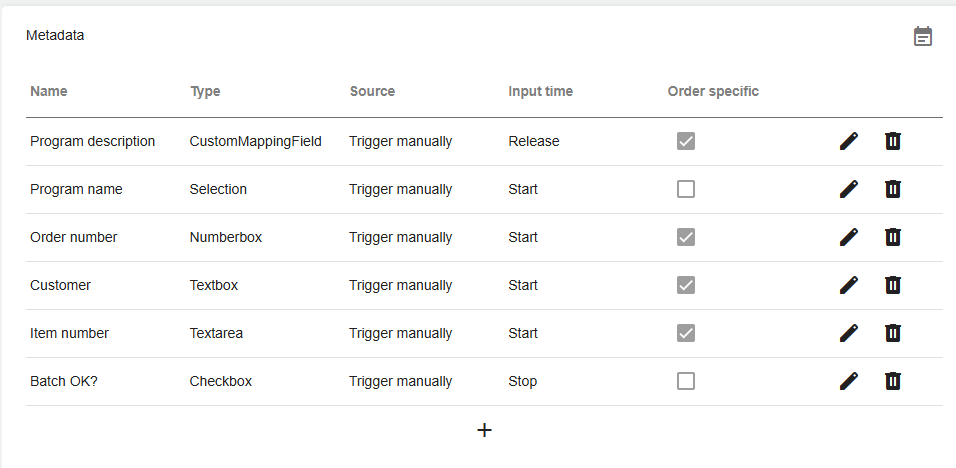
In den Kopfdaten bzw. den Metadaten der Charge, können frei wählbare Eingaben definiert werden. Diese müssen im Widget: Chargensteuerung zum Start, zum Stopp, zur Freigabe oder während dem Lauf einer Charge eingegeben werden.
Die Eingabe der Kopfdaten erfordert einen “Typ” (siehe untere Tabelle), eine “Quelle” (Signal, Manuell, Inkrementell) mit der Angabe, wann diese Abfrage erfolgen soll (Start, Stopp, Freigabe), ob diese Eingabe “Optional” oder Pflicht ist und, ob sie nach der Eingabe “Editierbar” sein soll. Ebenso gibt es die Möglichkeit Kopfdaten je nach “Typ” validiert einzugeben und nur bestimmte Eingaben zu erlauben. Das Feld “Auftragsspezifisch” wird angewählt, wenn Multichargen benötigt werden. Diese Metadateneinträge gelten anschließend nur für einen Auftrag, nicht für die gesamte Charge.
-
Signal → Kopfdatentyp wird per Signal aufgezeichnet
-
Manuell → Kopfdatentyp wird per Dashboard eingegeben
-
Inkrementell → Zählt bei jedem Chargenstart +1 hinzu. Taucht im Eingabefeld nicht auf.
Weiter unten im Feld gibt es jeweils die Möglichkeit ein “Rückschreibesignal” auszuwählen und ein “Rückschreibe-Reset-Wert” zu definieren. Das Rückschreibesignal ist ein Sollwert Signal, dass geschrieben wird, sobald das Metadatenfeld ausgefüllt wird. Somit kann zum Beispiel bei der Verwendung der “Nummbernbox”, eine Auftragsnummer in ein Sollwertsignal geschrieben werden. Der Rückschreibe-Reset-Wert wird auf das Rückschreibesignal geschrieben, wenn die Charge gestoppt wird.
|
Kontrollkästchen |
Kontrollkasten zum Anhaken |
|---|---|
|
Nummernbox |
Hier wird eine ganze Zahl (0, 1, 2, 3 …) eingetragen. Optional kann die Eingabe der Zahl zwischen einem Minimum und einem Maximum eingeschränkt werden. |
|
Textbox |
Hier wird ein freier einzeiliger Text eingegeben. Optional kann die Eingabe unter “Validation” mit einem regulären Ausdruck in der Eingabemöglichkeit eingeschränkt werden: |
|
Textfeld |
Hier wird ein freier mehrzeiliger Text eingegeben. Optional kann die Eingabe der Textlänge eingeschränkt werden. |
|
Selektion |
Hier kann zwischen mehreren Objekten per Liste gewählt werden. Die Selektionsmöglichkeiten können nacheinander durch Komma eigegeben werden. |
|
Datumsauswahl |
Hier wird ein Datum eingegeben. |
|
Benutzerauswahl |
Hier wird ein Benutzer ausgewählt. Die Auswahl erfolgt über die vorherige Auswahl des gewünschten Mandanten. Alle in der Benutzerverwaltung eingetragenen Personen stehen zur Auswahl. |
|
Zuordnung |
Bei diesem Feld wird auf die Lister der Benutzerdefinierten Zuordnung in der Administration zugegriffen (Feld “Zuordnung”). Es wird für Multichargen benötigt. Beim Hinzufügen mehrerer auftragsspezifischer Chargen im “Widget: Chargensteuerung” kann hierbei nur die Zuordnung mit gleichem Wert ausgewählt werden. Somit ist sicher gestellt, dass nur Aufträge mit der gleichen Programmzuordnung verarbeitet werden. Dem Benutzer wird hierbei jeweils nur der Name der “Benutzerdefinierten Zuordnung” angezeigt. Der zugeordnete Wert wird als Sollwert auf das “Rückschreibesignal” geschrieben. |
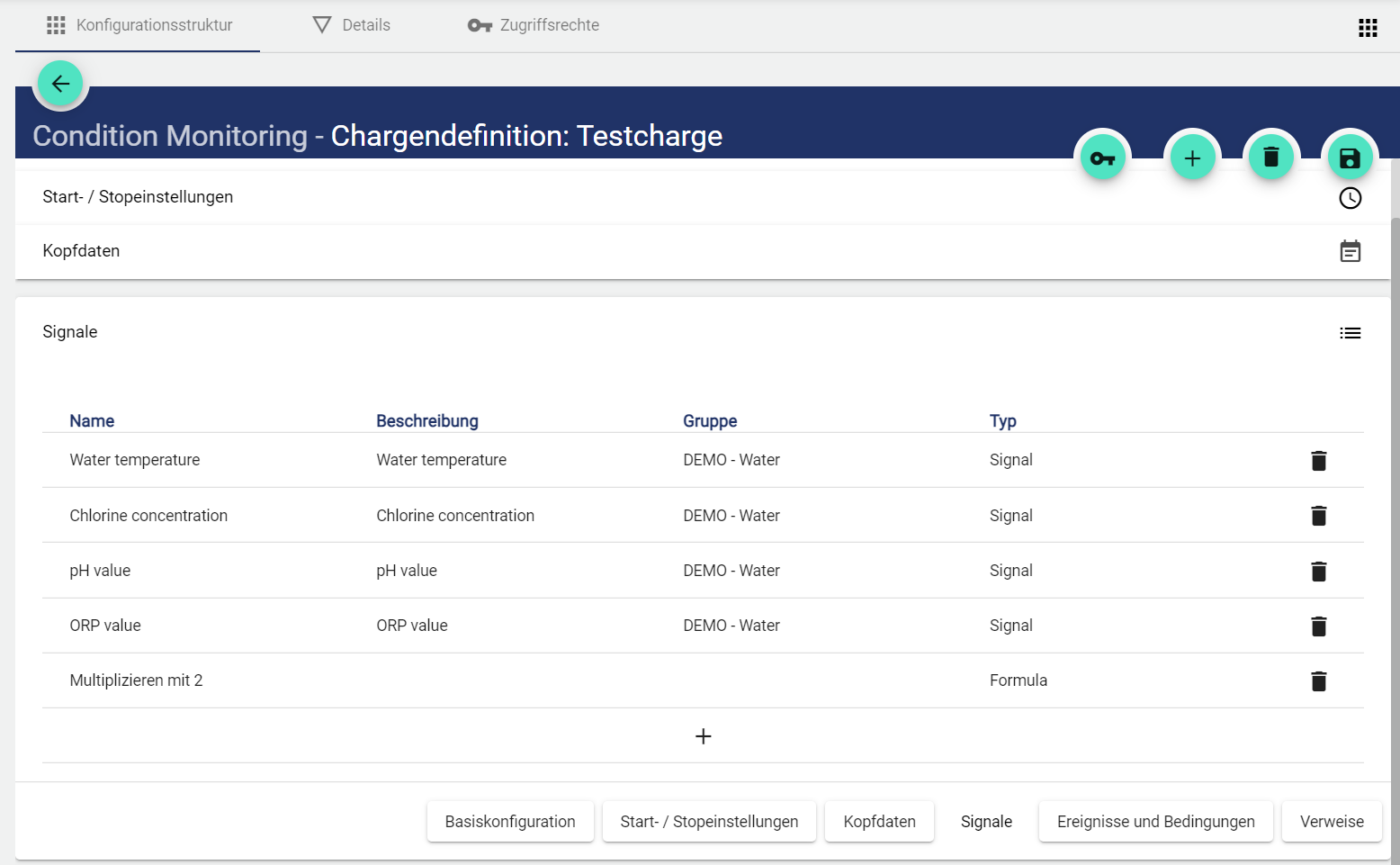
Signale
Alle hier hinzugefügten Signale werden während dem Durchlauf einer Charge, der Charge zugeordnet.
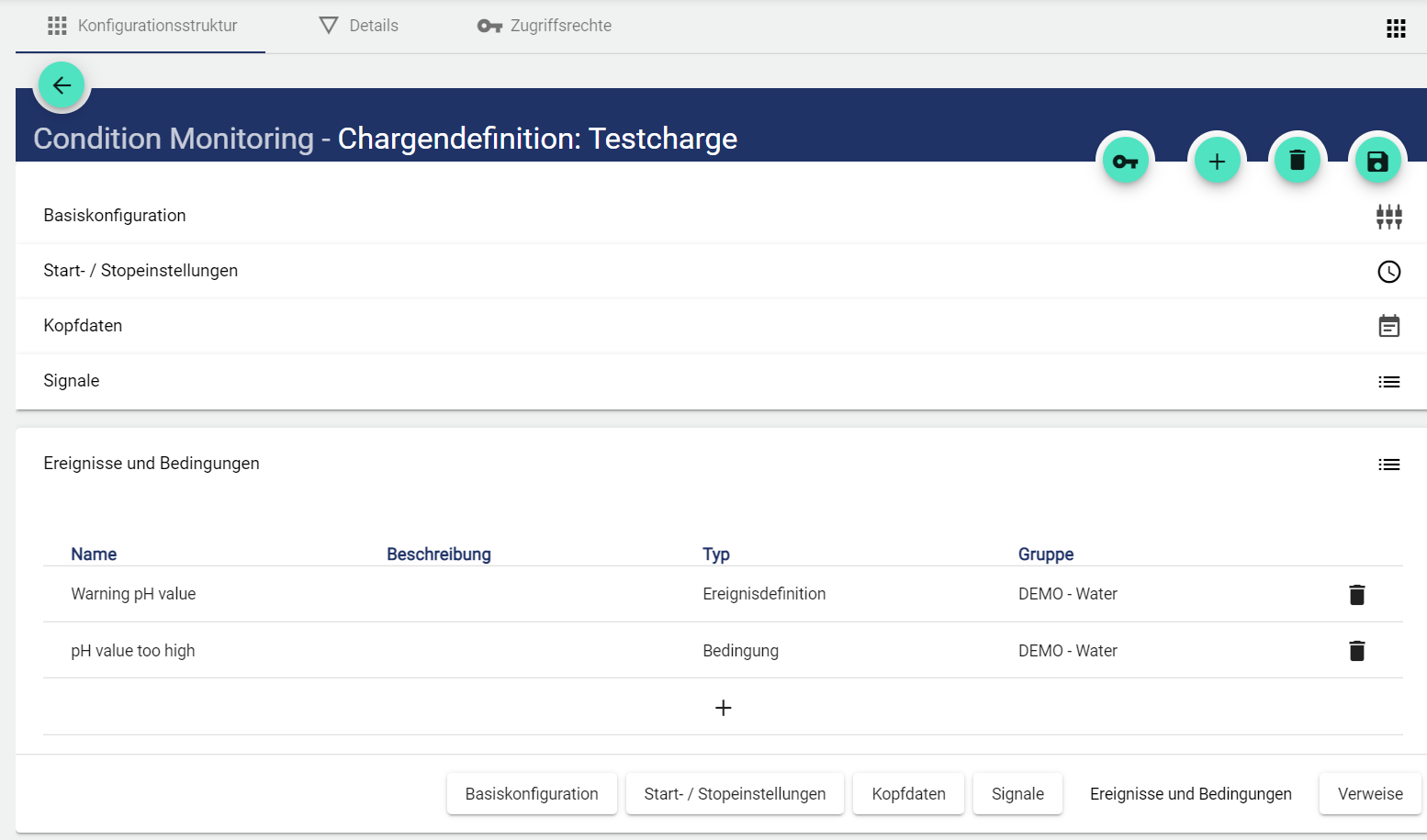
Ereignisse und Bedingungen
Alle hier hinzugefügten Ereignisse oder Bedingungen werden während dem Ablauf einer Charge, der Charge zugeordnet und können im Report angezeigt werden.
Chargenprüfung
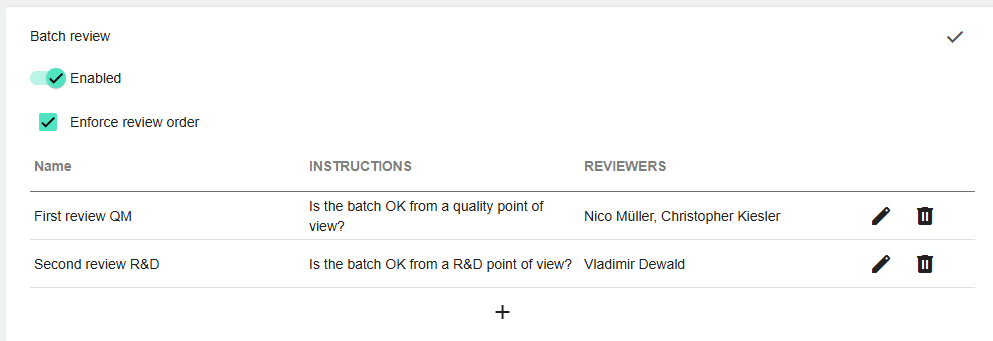
Über diese Einstellung kann entschieden werden, ob bei der Charge eine Chargenprüfung “Aktiv” ist oder nicht. Die Prüfung der Charge erfolgt nach Abschluss im “Widget: Chargenarchiv”.
Über das “Plus-Symbol” können neue Prüfungen hinzugefügt werden. Der “Name” sowie die “Instruktionen” können frei definiert werden und tauchen bei der Chargenprüfung auf.
Je Prüfung (Zeile im unteren Screenshot) muss ein Prüfer freigeben. Die eingetragenen Personen können hierbei parallel freigeben. Hier könnten z.B. Vertreter oder Personen mit gleicher Expertise eingetragen werden.
Wenn der Button “Reihenfolge der Prüfungen einhalten” angehakt ist, erfolgen die Prüfungen (Zeilen im unteren Screenshot) nacheinander. Ist er nicht angehakt, können die Prüfungen parallel erfolgen.
Wenn die Charge gestartet wird, werden die Prüfer der jeweiligen Charge zugeordnet. Eine Anpassung der Prüfer muss vor Chargenstart erfolgen.
Berichts- und Exporteinstellungen
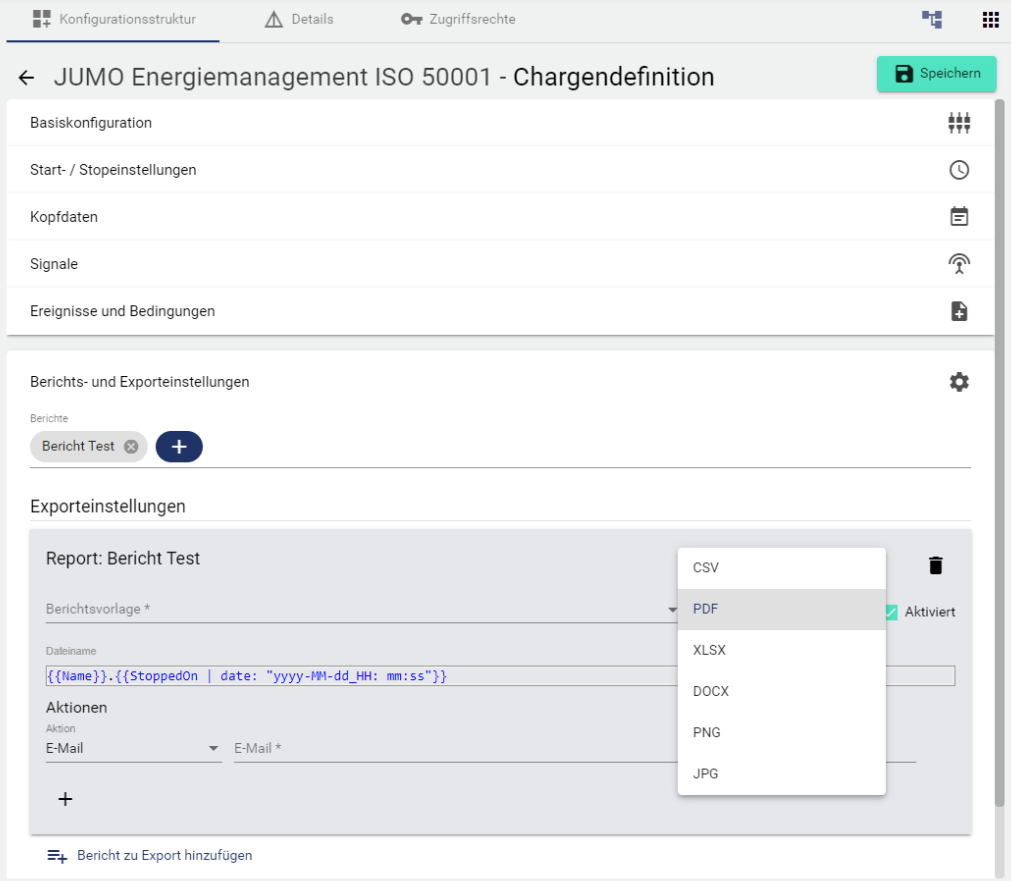
Durch das Hinzufügen eines oder mehrerer Reports kann die Charge in einem individuellen Design je nach Bericht angeschaut werden. Zusätzlich ist es möglich Chargenberichte automatisch ereignisbasiert in verschiedenen Formaten per Mail zu verschicken oder in einem Verzeichnis abzuspeichern.
Der Dateiname kann durch individuelle Chargendaten wie Chargendauer, Chargennummer, etc. ergänzt werden.
Chargenarchiv
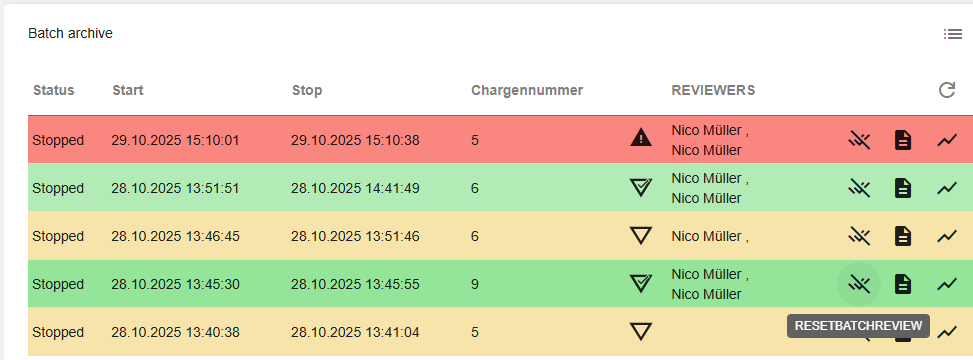
Im Chargenarchiv werden die gleichen Informationen wie im Widget: Chargenarchiv angezeigt, inkl. aller Kopfdatenfelder.
Über den Button 
Verweise
In den Verweisen werden alle Referenzen auf die Chargendefinition angezeigt.
AuditLog
Das Audit-Log ein Änderungsprotokoll, das transparent aufzeigt wie das Objekt geändert wurde. Bei einigen Objekten wird auch angezeigt, welche Sollwerte von einer bestimmten Person gesetzt wurden. Power User können über den Button auf der rechte Seite eine Detailansicht erhalten, um nachzuvollziehen, was genau in der Konfiguration geändert wurde.
Mit dem Audit-Log kann schnell nachvollzogen werden, was mit dem Objekt zuletzt passiert ist. Es entspricht einem Auszug des Leitvorgangsarchivs.