
Benutzung
Mithilfe des Schalters können Sie einen digitalen Output für Ihr Signal setzten. Diese kann den Wert An (1 / wahr) oder Aus (0 / falsch) erhalten.
|
Typ 1 “Switch“ |
Typ 2 “Rotary Switch“ |
|---|---|
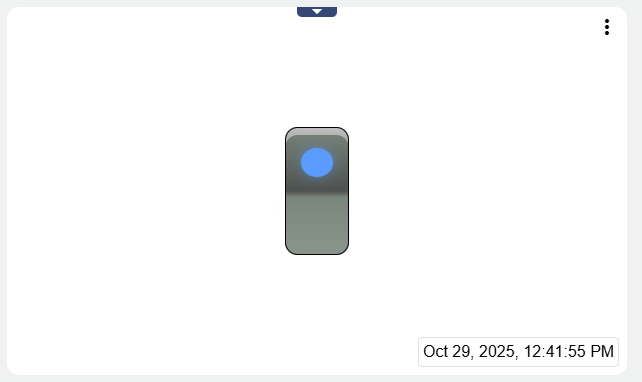
|
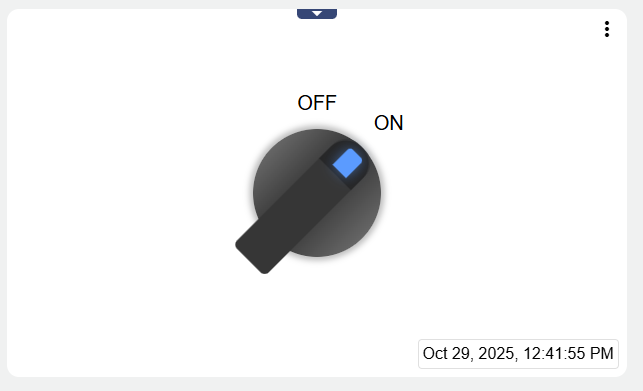
|
Über die drei Punkte oben rechts 

|
Kann über “Bedingungen verwalten” (siehe unten) eingestellt werden. Ermöglich es die im Signal eingestellten Bedingungen (Grenzwerte für Alarme) zu bearbeiten. |
|---|---|

|
Kann über “Signalhistorie verwenden” (siehe unten) eingestellt werden. Ermöglich es in Listenform einzusehen, wann welche historischen Einzelwerte im System gespeichert wurden. |

|
Kann über “Signalhistorie verwenden” (siehe unten) eingestellt werden. Ermöglich es als Diagramm einzusehen, wann welche historischen Werte im System gespeichert wurden . |
Konfiguration
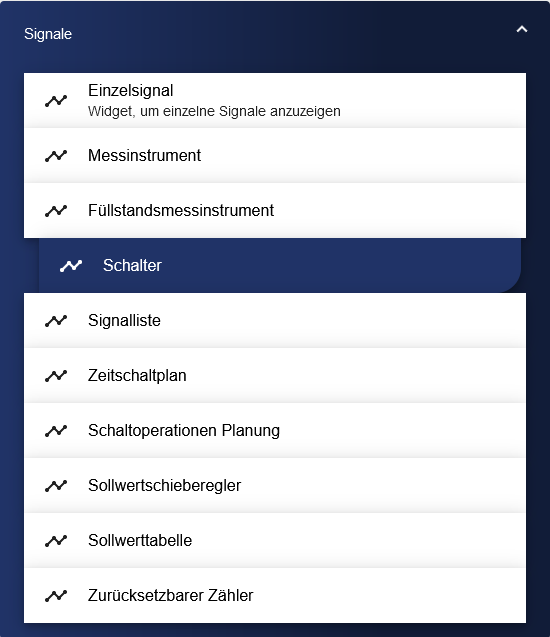
Zunächst wählen Sie das Schalter Widget aus der Signale Kategorie aus.
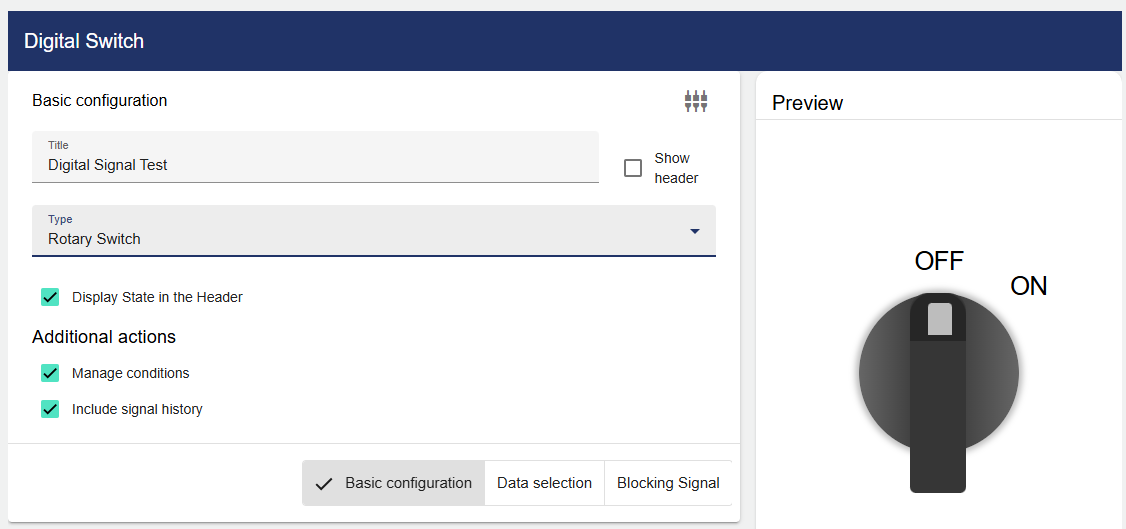
In der Basiskonfiguration des Schalters vergeben Sie einen geeigneten Titel. Durch die Auswahl des Hakens kann die Kopfzeile und der Wert in der Kopfzeile eingeblendet werden. Nun müssen Sie noch den Typ des Schalter auswählen, Sie haben hier die Wahl zwischen „Switch“ und "Rotary Switch". Wie oben beschrieben kann ebenso eingestellt werden, ob die Bedingungen und die Signalhistorie auftauchen sollen.
Danach gehen Sie zu dem Reiter „Datenauswahl“ und klicken Sie auf „Signal wählen“.
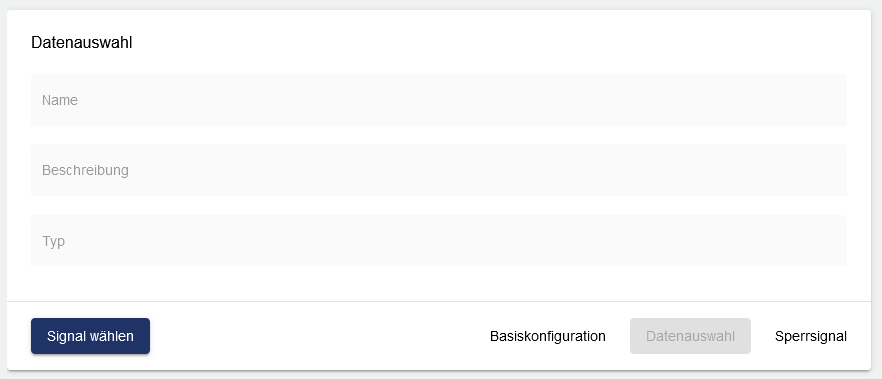
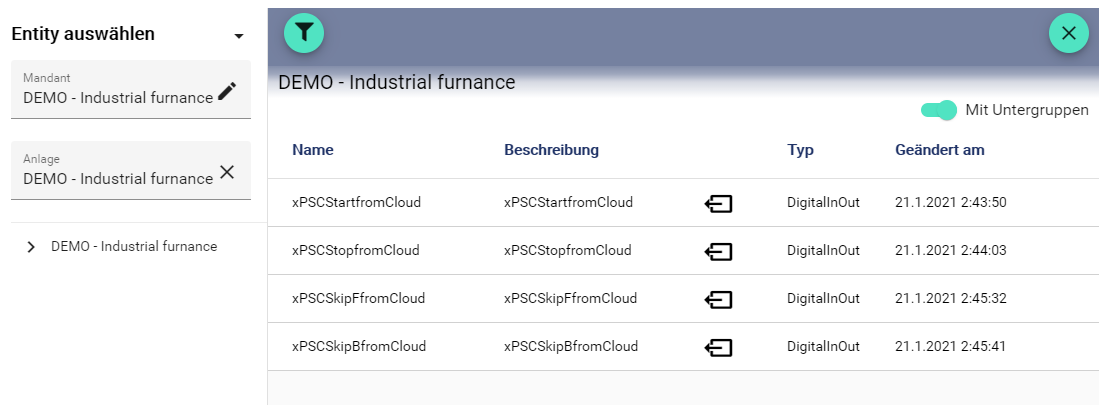
Über “Signal wählen” wird das Entity-Select Fenster geöffnet. Ein zuvor angelegtes Signal kann hinzugefügt werden.
Mit dem “Sperrsignal“ ist es möglich die Änderung des Digitalsignals in diesem Widget zu unterbinden. Das Signal der “Datenauswahl” ist gesperrt, wenn das “Sperrsignal” aktiv ist.
Wenn Sie mit Ihrer Konfiguration zufrieden sind, können Sie diese abspeichern.