Benutzung
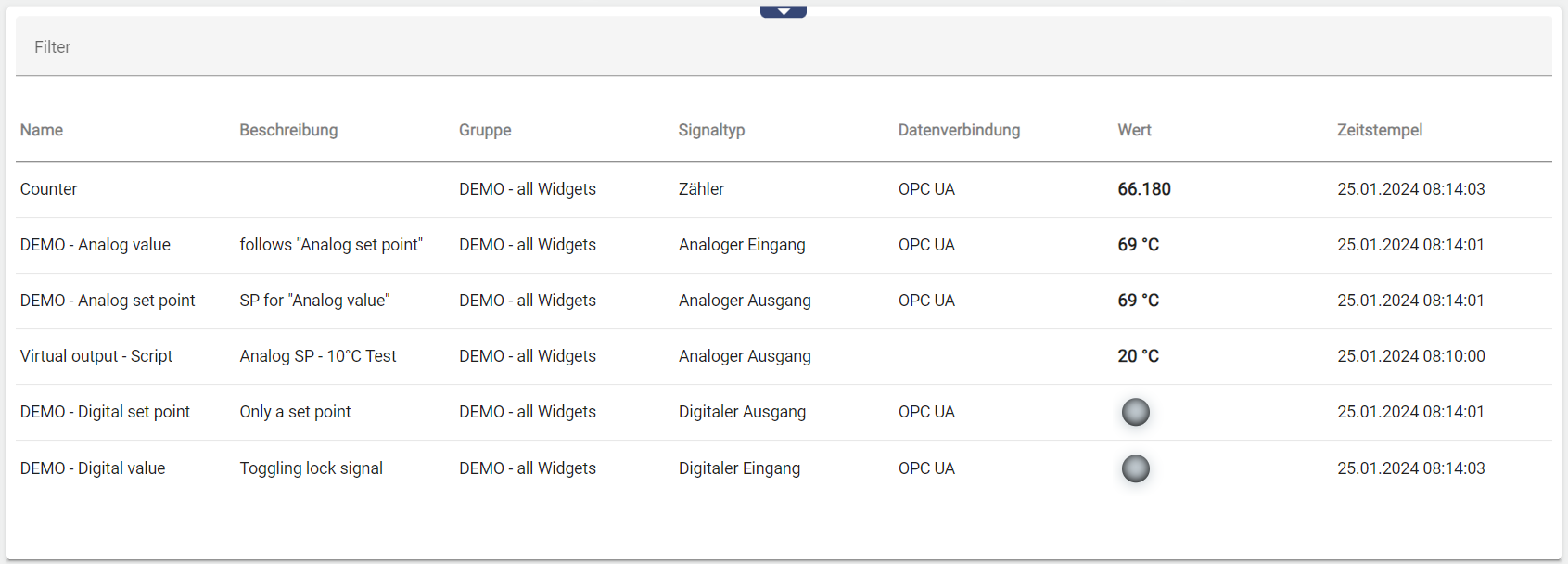
Das Widget Signalliste präsentiert die von Ihnen ausgewählten analogen und digitalen Signale inkl. Zeitstempel und weiteren konfigurierbaren Informationen in einer tabellarischen Ansicht.
Konfiguration
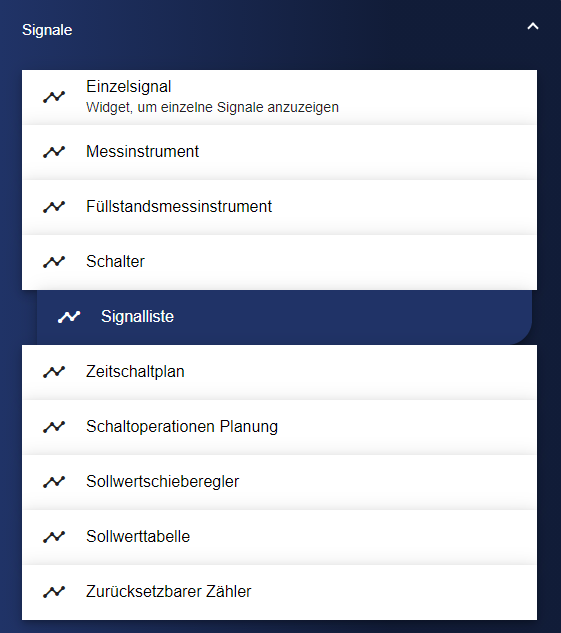
Zunächst wählen Sie das Widget Signalliste aus der Kategorie Signale aus.
In der Basiskonfiguration der Signalliste vergeben Sie eine geeignete Beschriftung (Titel). Durch die Auswahl des Hakens kann die Kopfzeile eingeblendet werden.
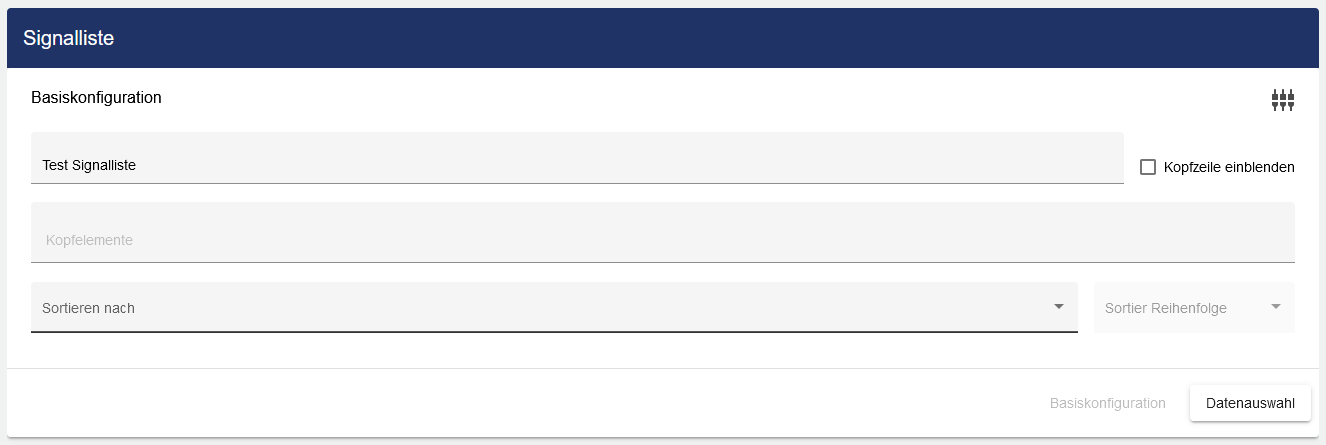
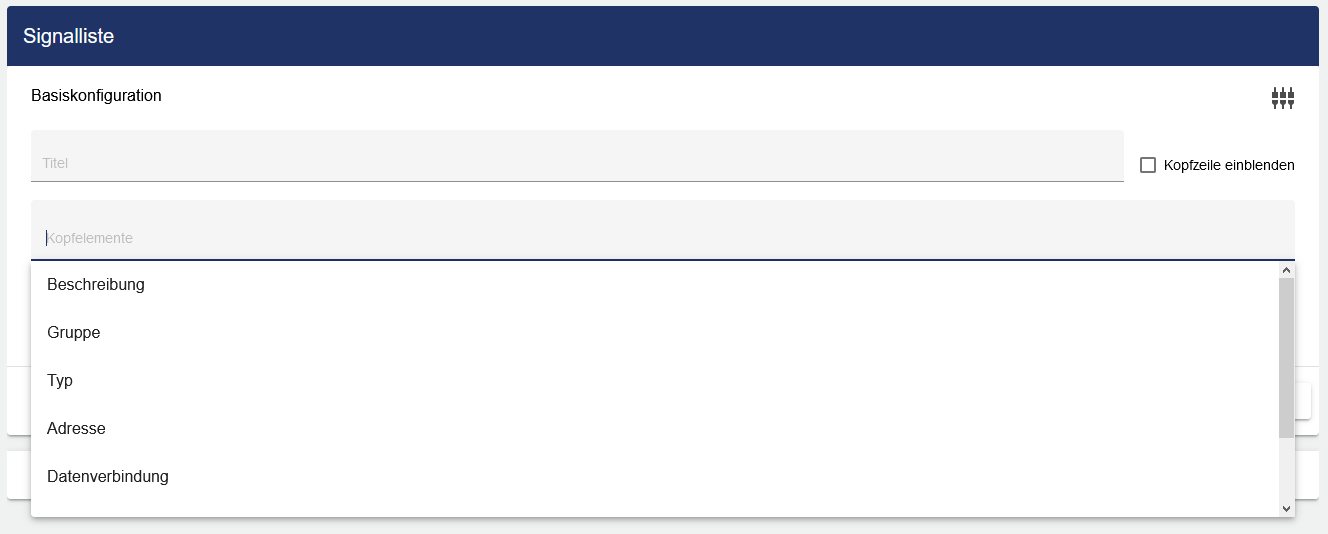
Danach müssen Sie über das Drop-down Menü die einzelnen Parameter (hier “Kopfelemente” genannt) auswählen, die in der Liste mit angezeigt werden sollen. Hierbei gibt es folgende Möglichkeiten:
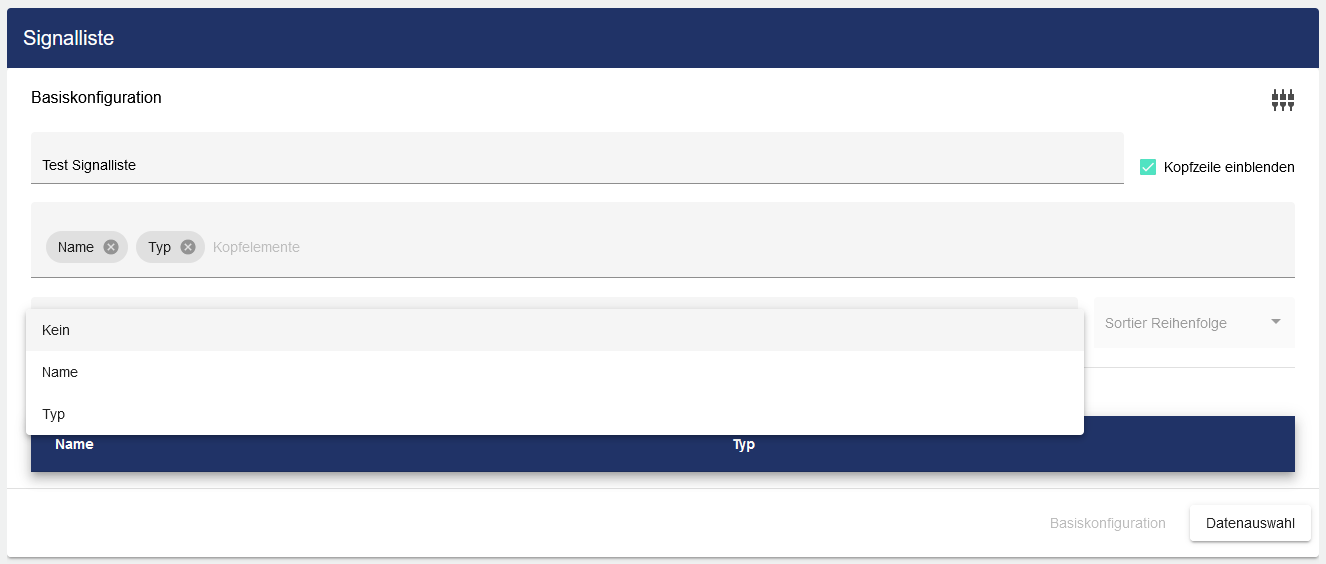
Im Anschluss können Sie über das Drop-down Menü „Sortieren nach” auswählen in welcher Reihenfolge die ausgewählten Signale sortiert werden sollen.
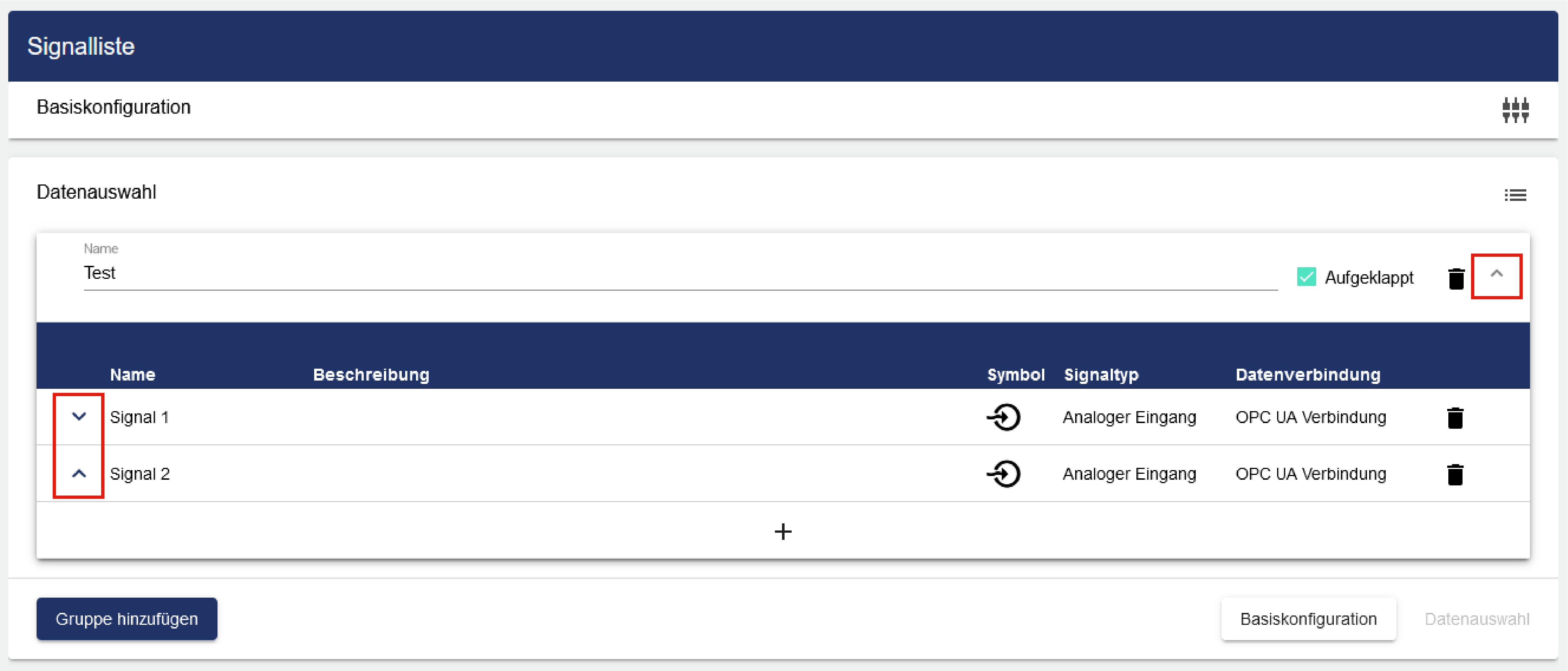
In der Datenauswahl können Sie über “Gruppe hinzufügen” eine oder mehrere Gruppe/n einfügen. Über die Pfeile kann man die Reihenfolge der Gruppen verändern. Diese werden dann gemäß der zuvor angelegten Reihenfolge sortiert. Der Namen ist beliebig. Mit dem Feld “Aufgeklappt” gibt man an, dass die Gruppe immer vollständig sichtbar ist oder reduziert dargestellt wird. Mit einem Klick auf die Zeile oder das Pfeilsymbol auf der rechten Seite wird die Gruppe manuell auf- oder eingeklappt.
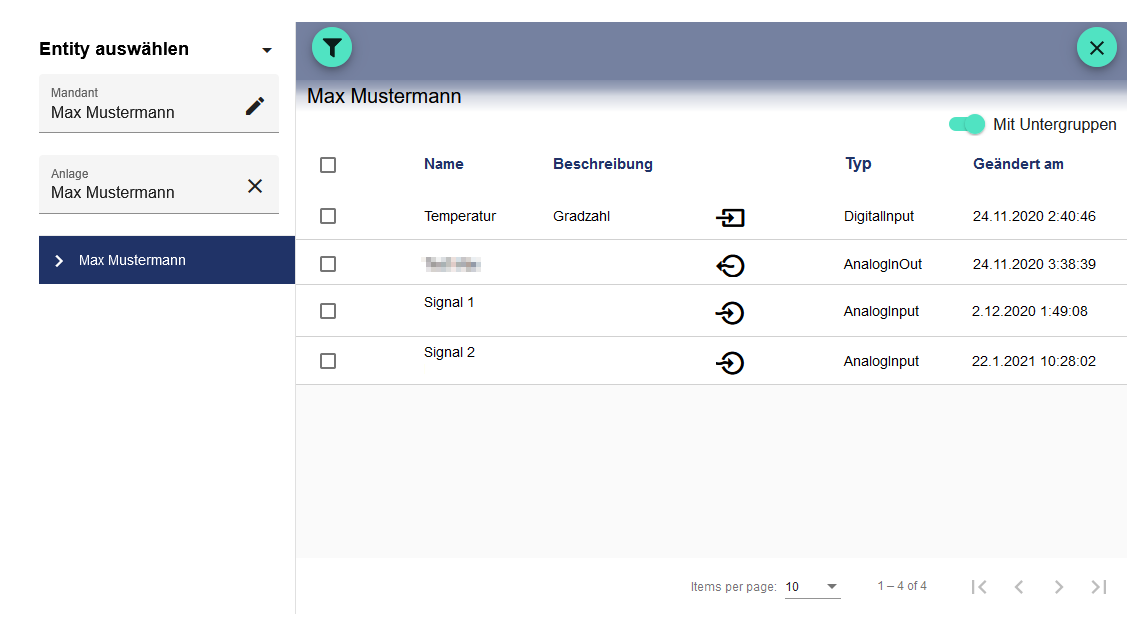
Über das Plus wird das Entity-Select Fenster geöffnet. Ein zuvor angelegtes Signal kann hinzugefügt werden.

Über die Checkboxen können mehrere Signale markiert und gleichzeitig ausgewählt werden.
Signale können über das Mülleimer-Icon wieder entfernt werden.
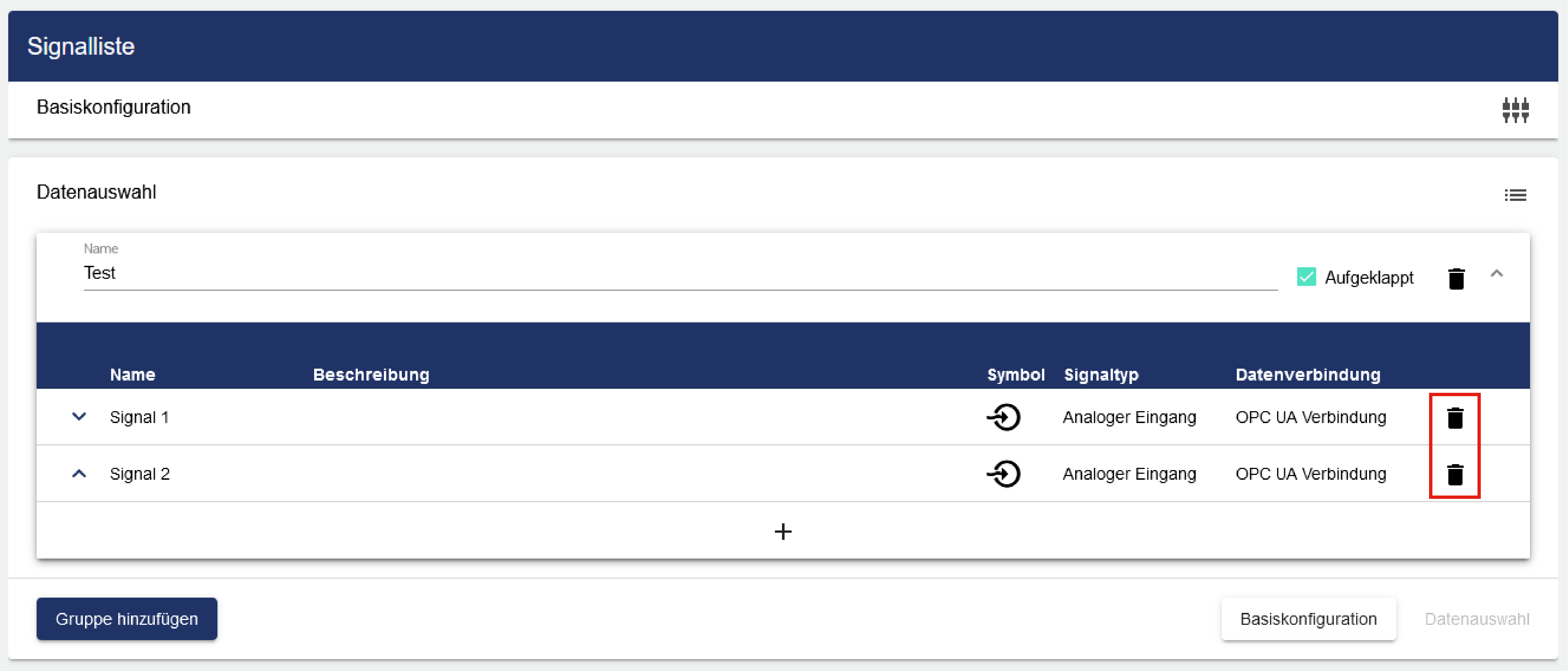
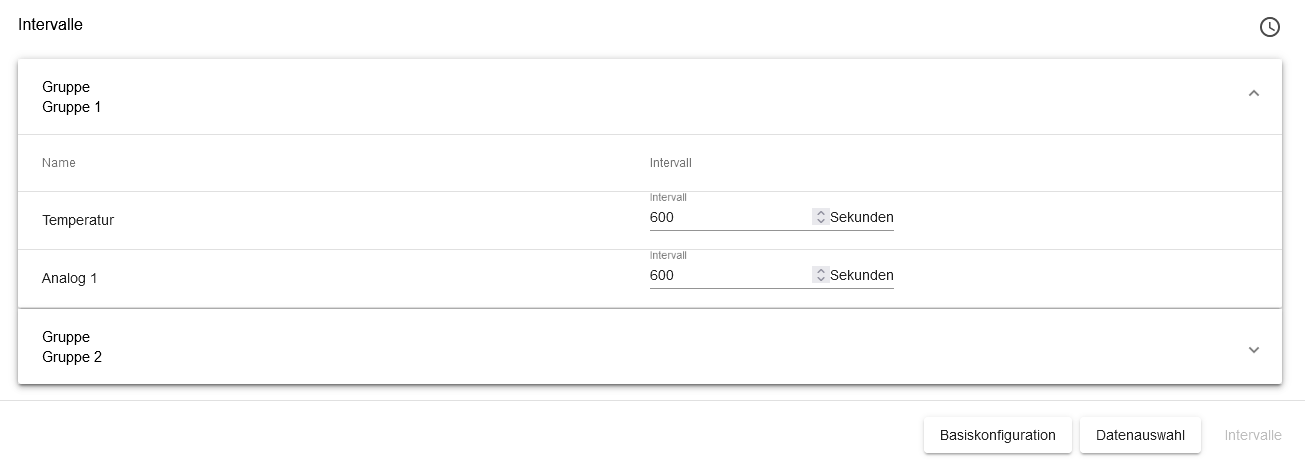
Den Signalen innerhalb der Gruppen kann im Feld “Intervalle” noch ein Intervall hinzugefügt werden, in dem die Signale abgerufen werden. Mit einem Klick auf die Zeile wird die Einstellung geöffnet. Wird das Signal nicht innerhalb der angegebenen Zeit aktualisiert, wird dieses im Dashboard rot gekennzeichnet. Die tatsächliche Abtastrate eines Signals wird im Kapitel: Signal beschrieben.