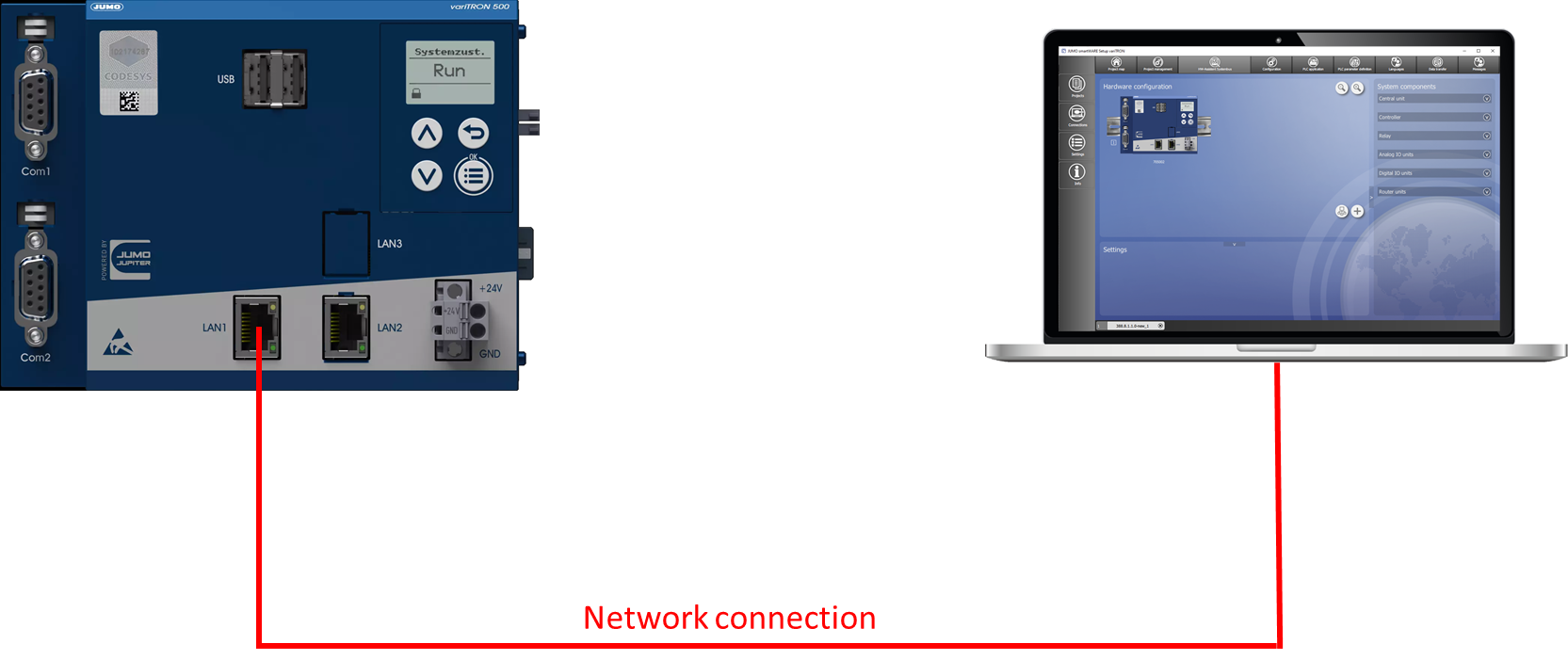
Gerade bei Inbetriebnahmen kommt es oft vor, dass man einen Laptop direkt mit dem variTRON verbinden möchte, um Änderungen am variTRON vorzunehmen.
Hierfür wird lediglich ein Netzwerkkabel, eine Netzwerkschnittstelle am Laptop und das Recht, die Netzwerkeinstellungen am Laptop ändern zu können, benötigt.
Netzwerkeinstellungen am Laptop
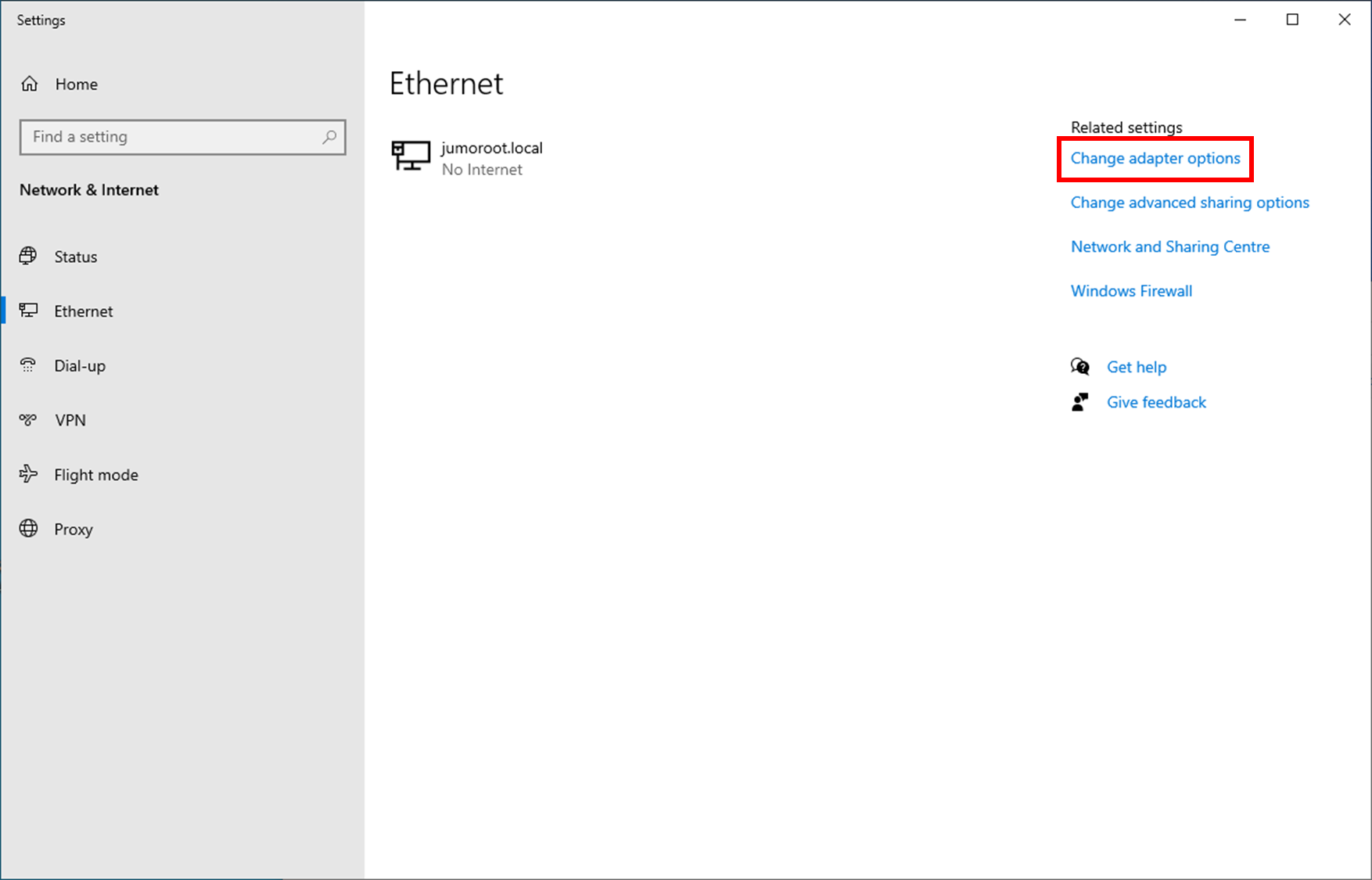
In den Einstellungen für den Ethernet-Anschluss muss Change adapter options ausgewählt werden.
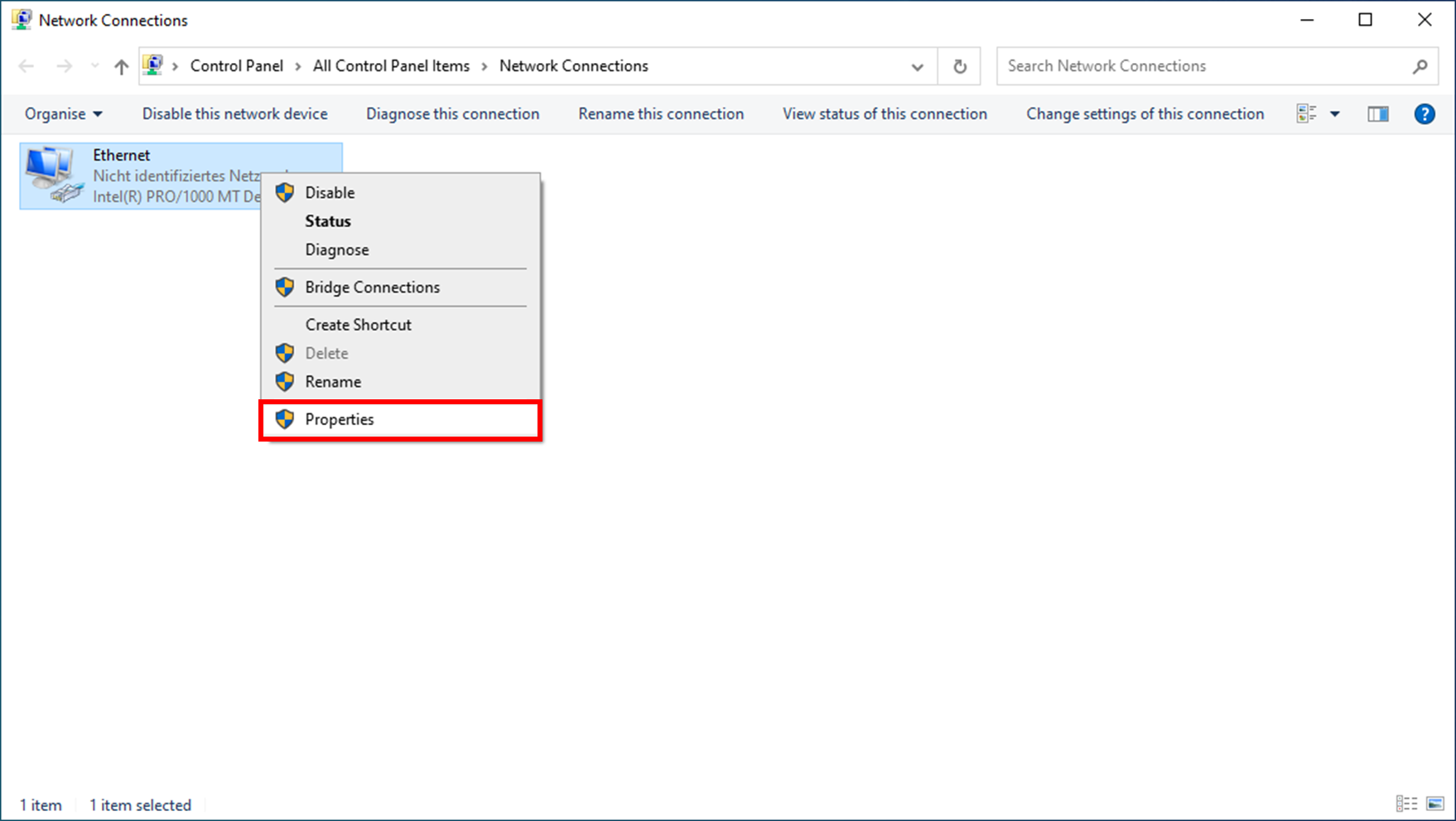
Die Ethernetverbindung mit der rechten Maus selektieren und im Kontextmenü den Menüpunkt Properties wählen.
Internetprotokoll IPv4 auswählen und auf Properties klicken.
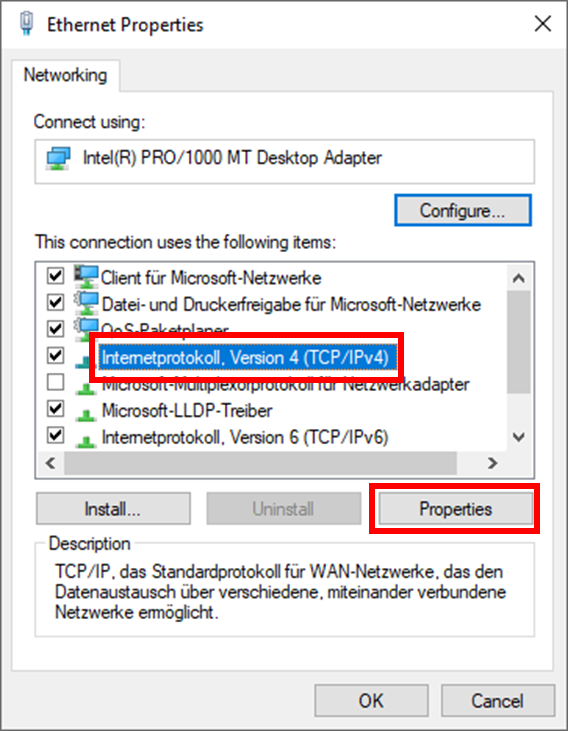
Hier kann nun eine feste IP-Adresse eingetragen werden.
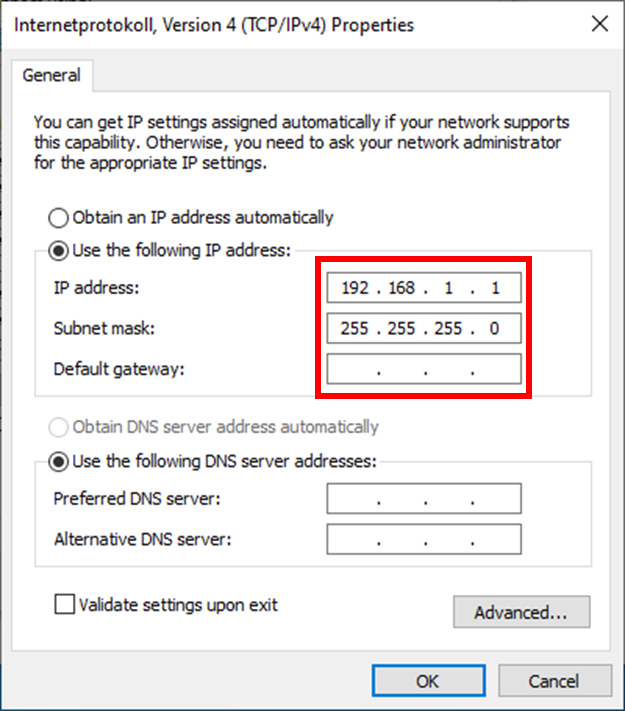
Netzwerkeinstellungen am variTRON 300 und variTRON 500
Folgende Schritte der Netzwerkeinstellung betreffen nur den variTRON 300 und variTRON 500, da diese am Gehäuse ein kleines Display mit Bedienbuttons besitzen.
Um die Netzwerkeinstellungen ändern zu können, muss man sich mit dem Benutzer Master anmelden. Das Standardpasswort lautet 9200.
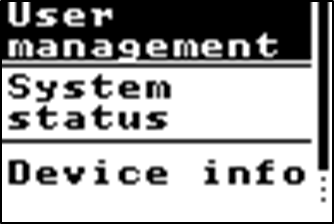
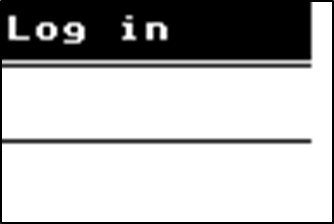
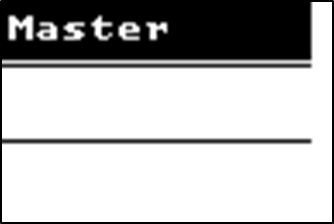
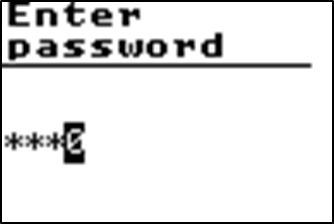
Nach erfolgreicher Anmeldung, kann nun die Netzwerkeinstellung geändert werden.
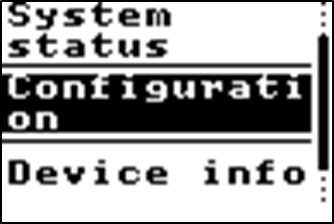
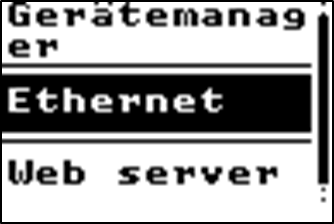
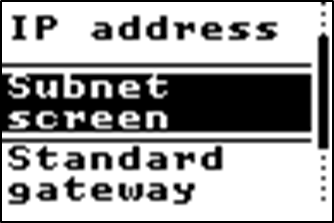
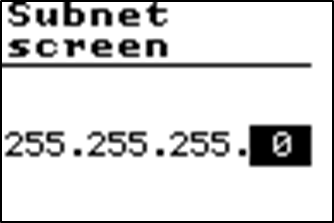
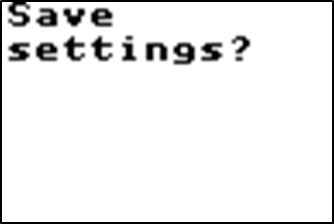
Netzwerkeinstellungen am variTRON 500 touch
Die folgende Beschreibung gilt für die Bedienung direkt am Touchscreen des Geräts.
Falls auf dem variTRON 500 touch keine Applikation läuft, können die ersten beiden Schritte übersprungen werden.
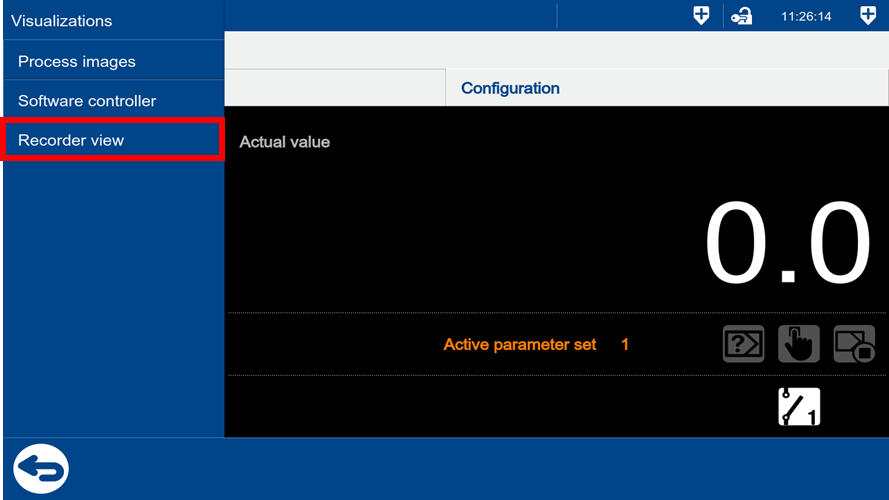
Die Umschaltung in die Geräte-UI ist über das „Visualisierungs-Menü“ möglich.
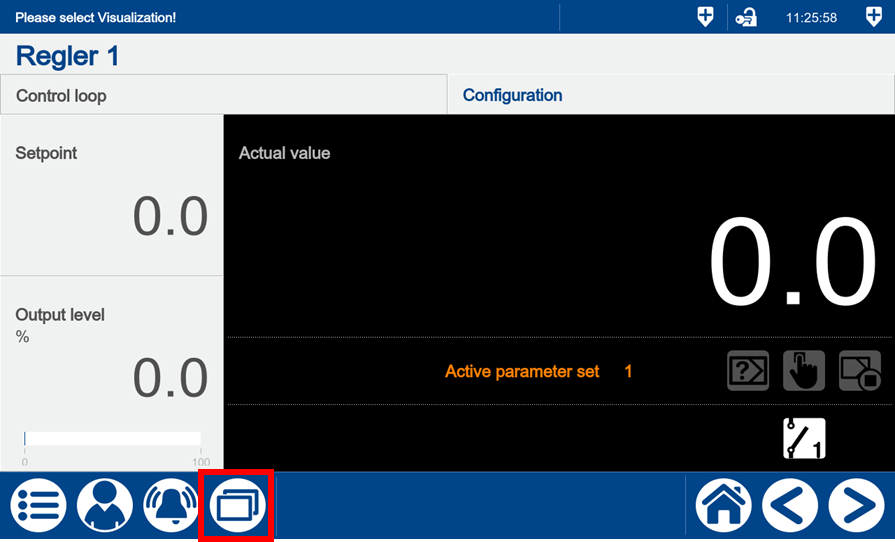
Den Menüpunkt „Recorder view“ auswählen. Dieser Menüpunkt ist nur am Gerätedisplay sichtbar, nicht in der Web-Ansicht.
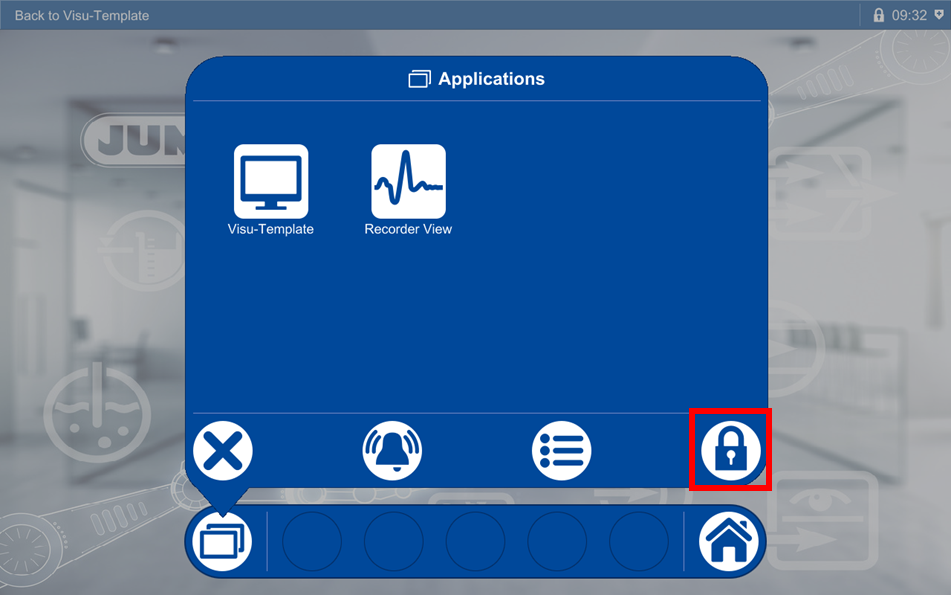
Um die Netzwerkeinstellungen in der JUMO-UI ändern zu können, als Benutzer Master anmelden. Das Standardpasswort lautet 9200.
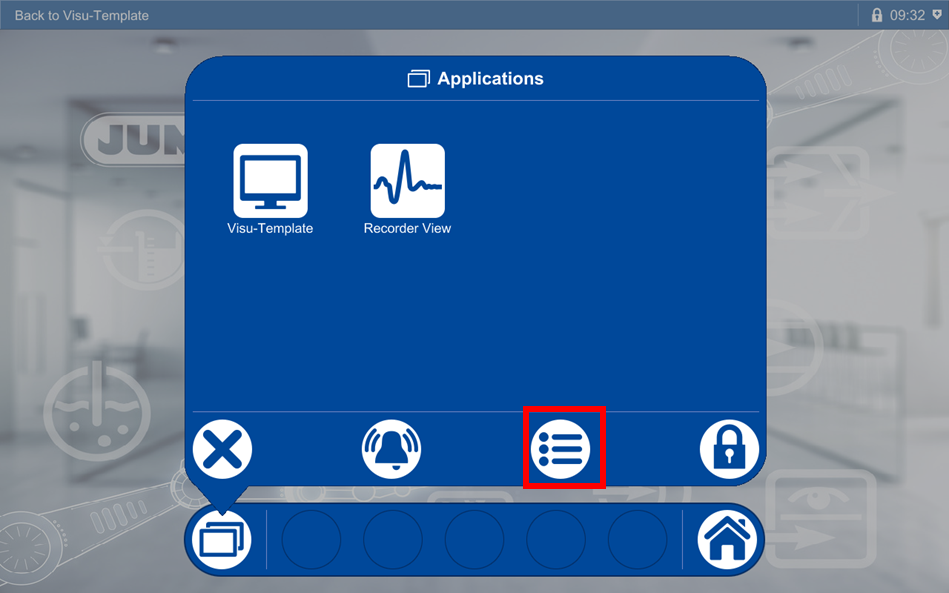
Nach erfolgreicher Anmeldung kann über den Menü-Button in das System-Management gewechselt werden.
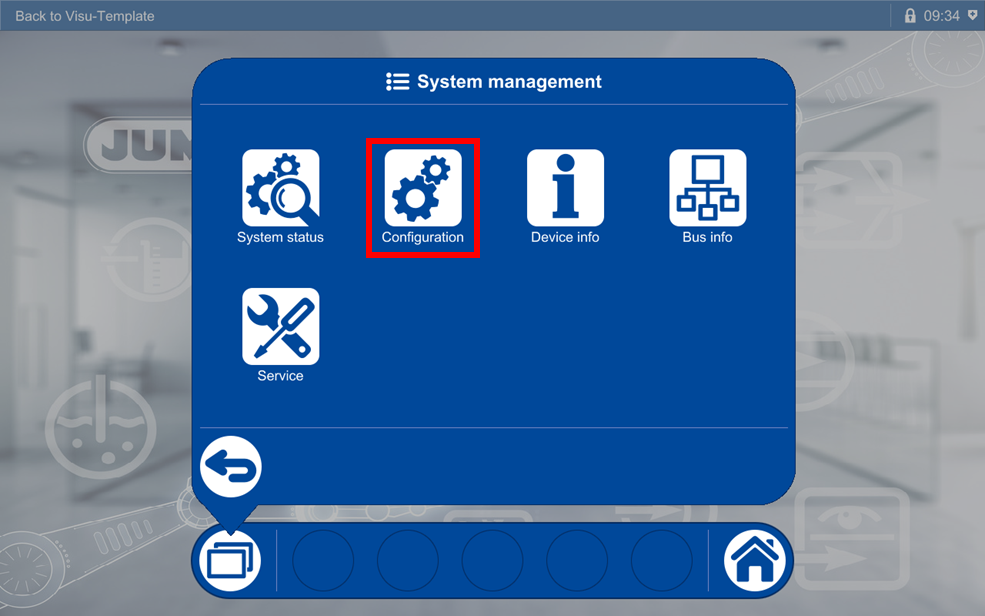
Unter Konfiguration ist unter anderem das Netzwerk zu finden.
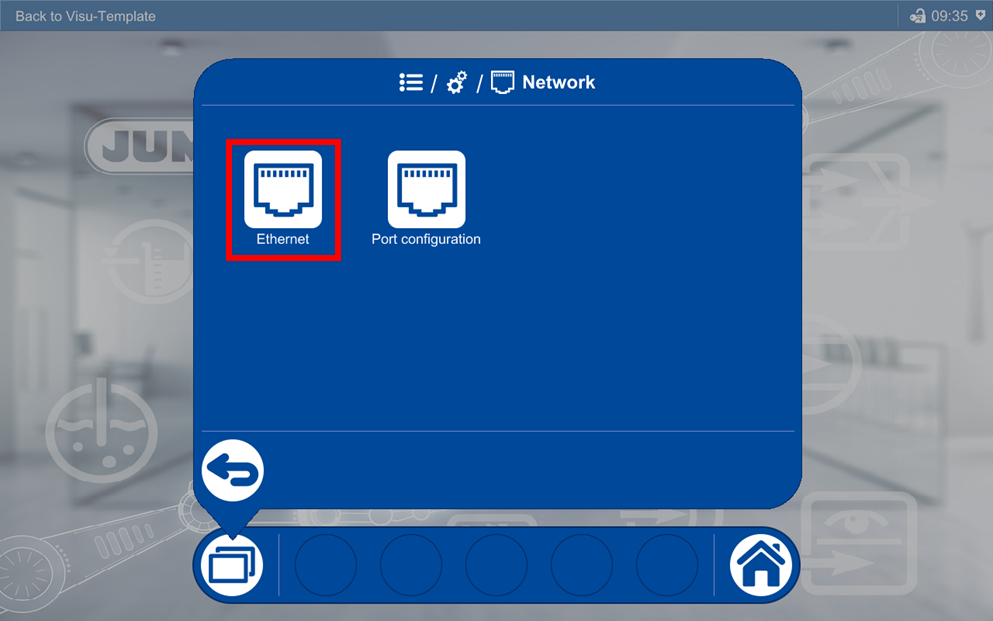
Unter Netzwerk findet man den Punkt für Ethernet.
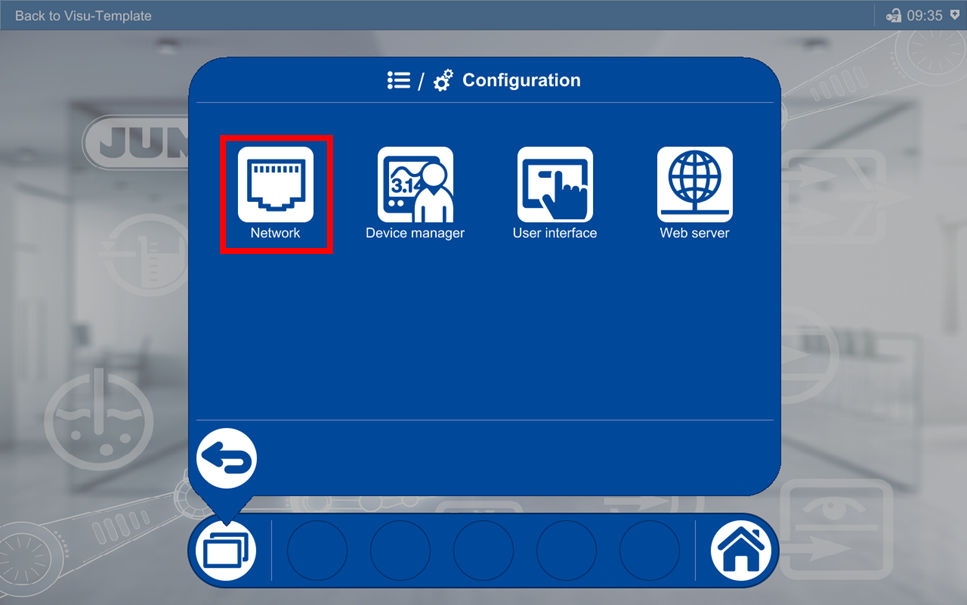
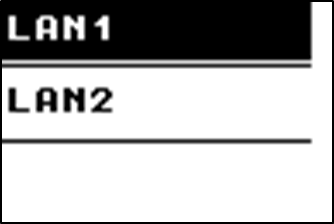
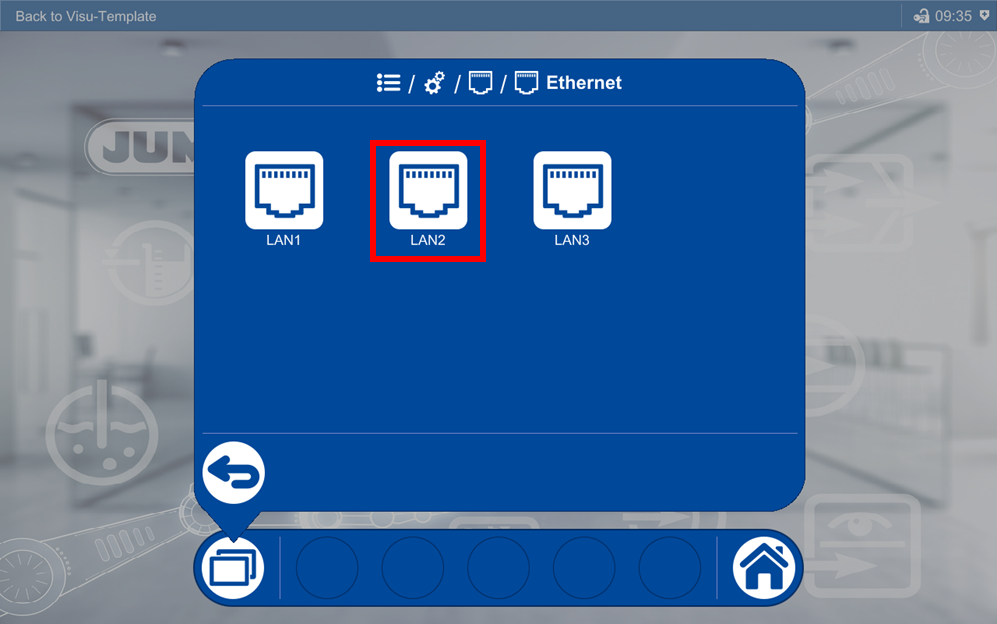
Nach Auswahl von „Ethernet“ werden alle verfügbaren Ethernet-Ports angezeigt.
Da in der Regel an LAN1 die Anschaltmodule angeschlossen sind, wird LAN2 für die Verbindung mit dem Firmennetzwerk genutzt.
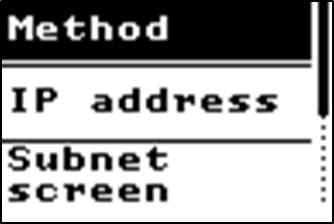
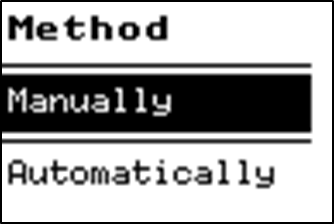
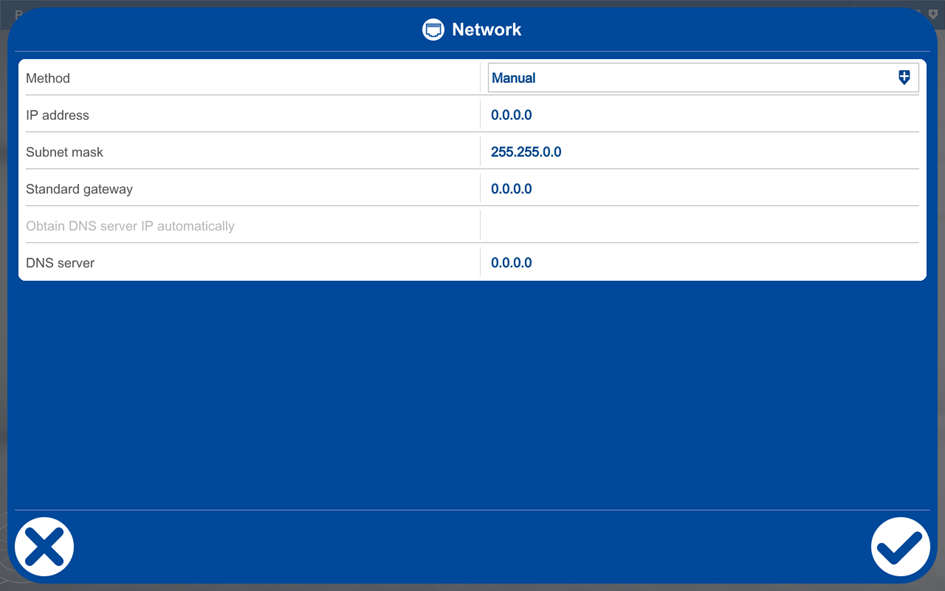
Hier kann nun die Methode auf Manuell umgestellt werden.
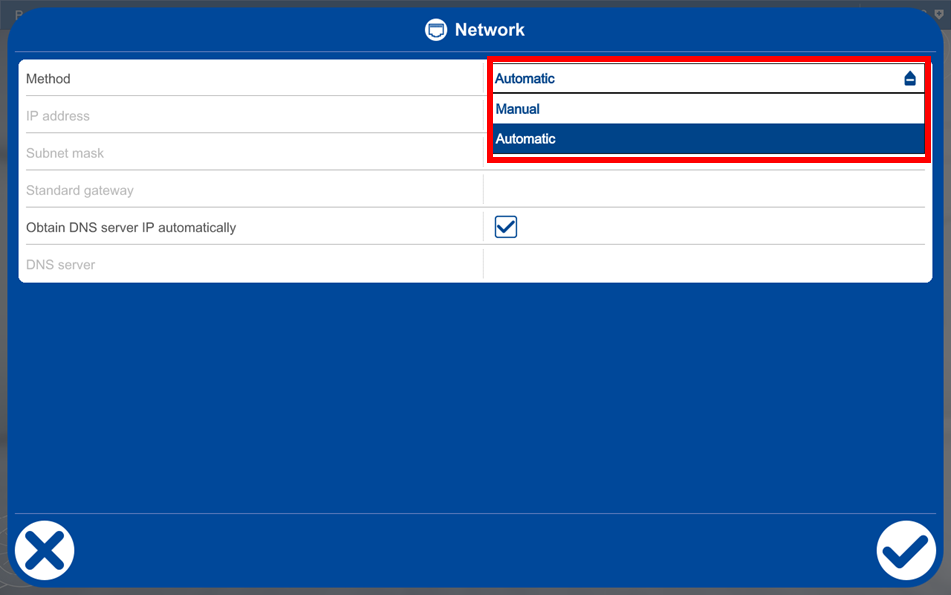
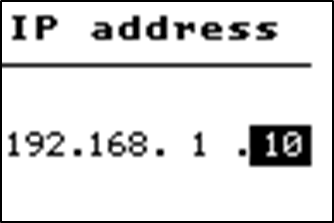
Erst jetzt können eine eigene IP-Adresse und weitere Einstellungen eingeben werden.
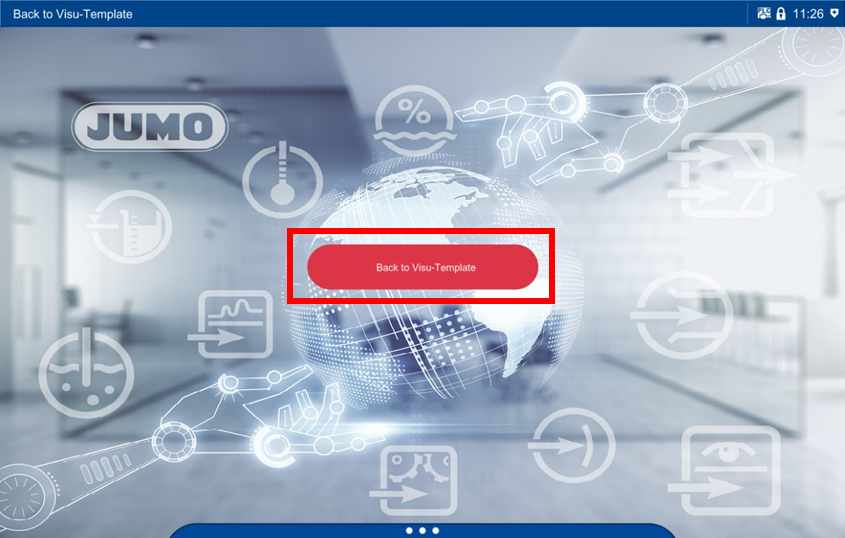
Um zur CODESYS-UI zurückzukehren, über die Menüleiste die Visualisierung öffnen. Den Button „Visu-Template“ auswählen.
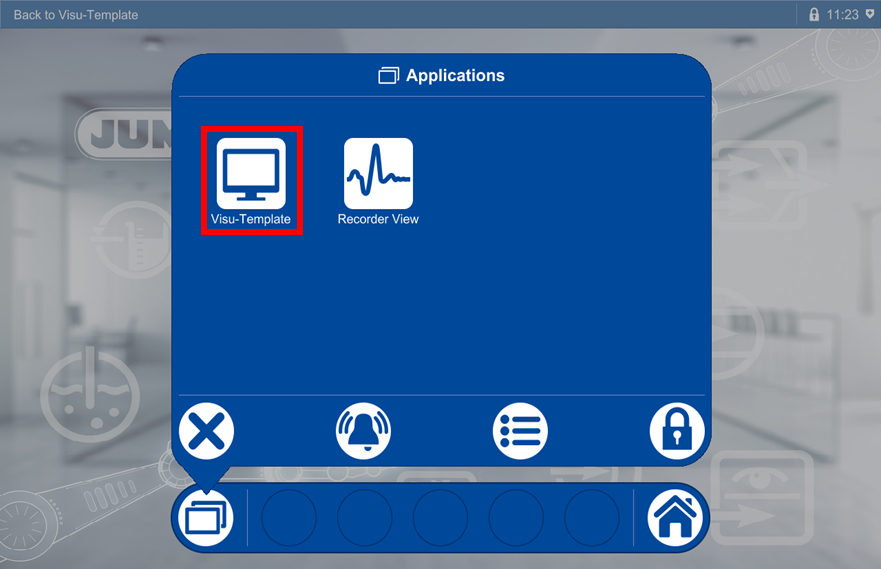
Im angezeigten Bild den Button „Back to Visu-Template“ betätigen, um zur CODESYS-UI zurückzukehren.