
Diese Anleitung setzt voraus, dass Sie die JUMO smartWARE bereits erfolgreich auf Ihrem lokalen PC installiert haben.
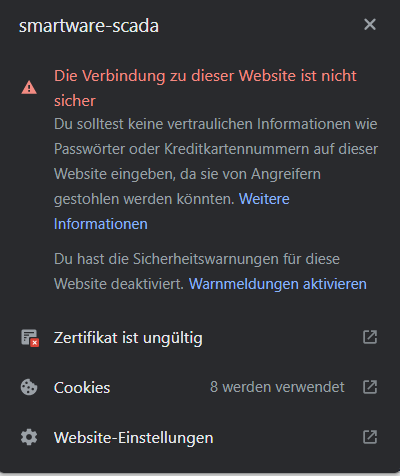
Klicken Sie zunächst innerhalb der URL-Leiste Ihres Browsers auf "Nicht Sicher".

Klicken Sie als nächstes auf "Zertifikat ungültig".
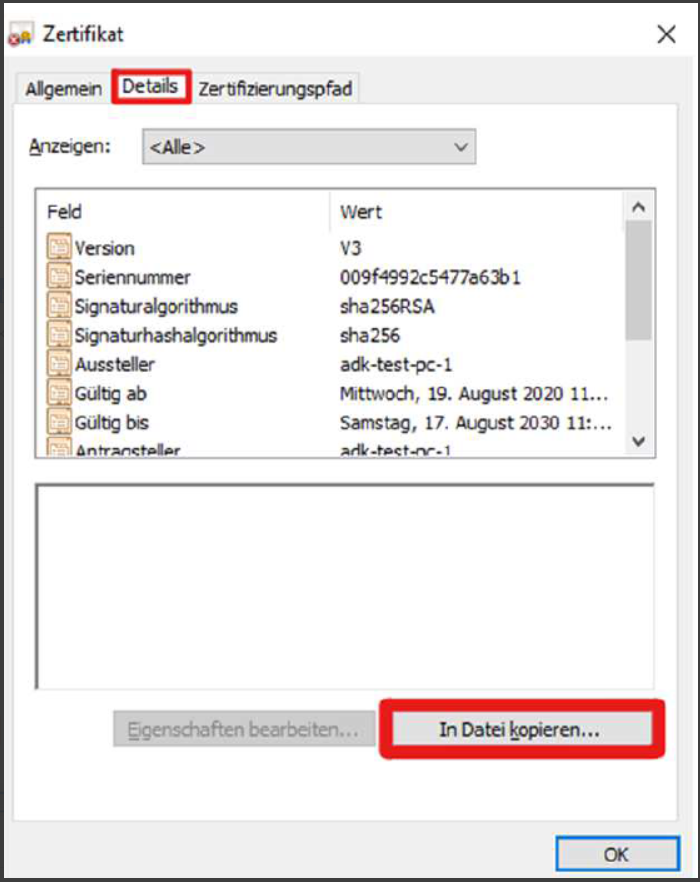
Gehen Sie auf “Details” und wählen Sie "In Datei kopieren...".
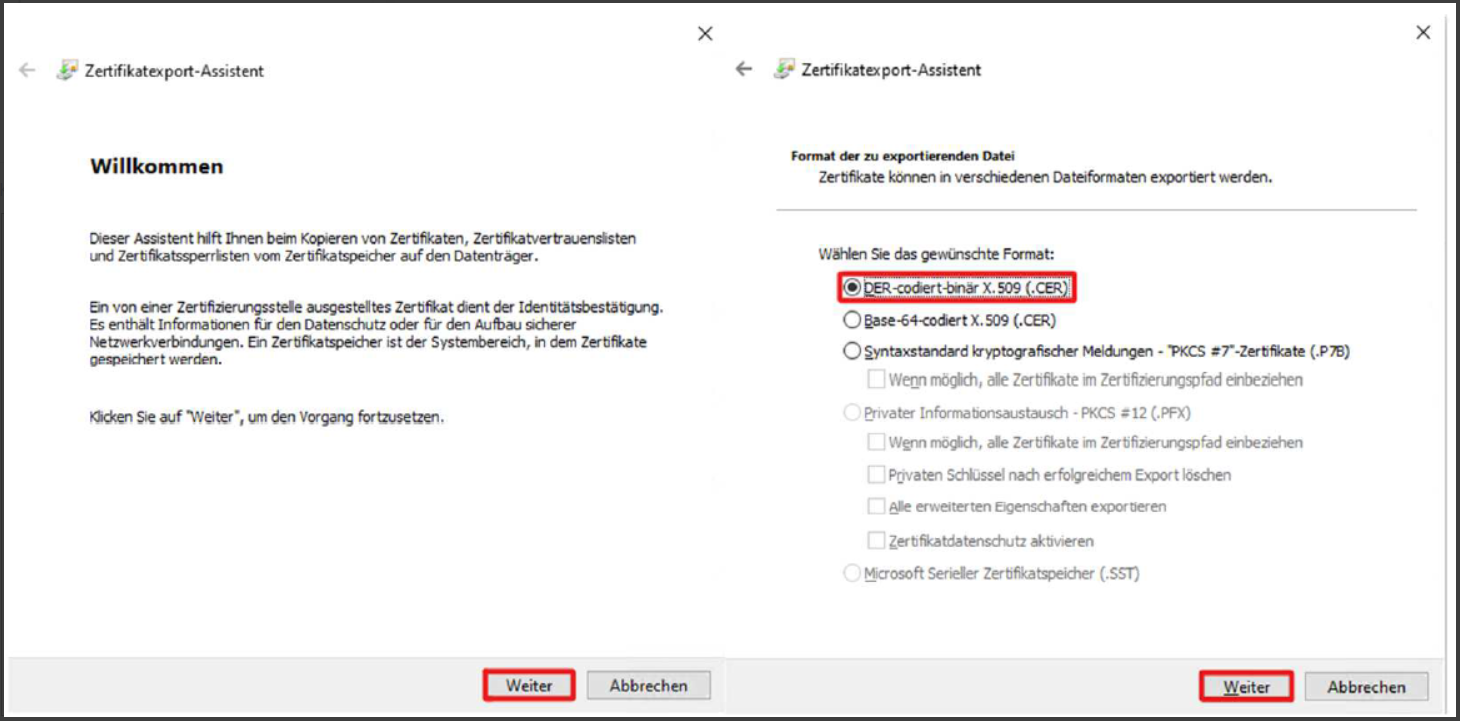
Klicken Sie auf "Weiter", wählen Sie nun "DER-codiert-binär X.509 (.CER)" als Datenformat aus und bestätigen Sie dies mit "Weiter"
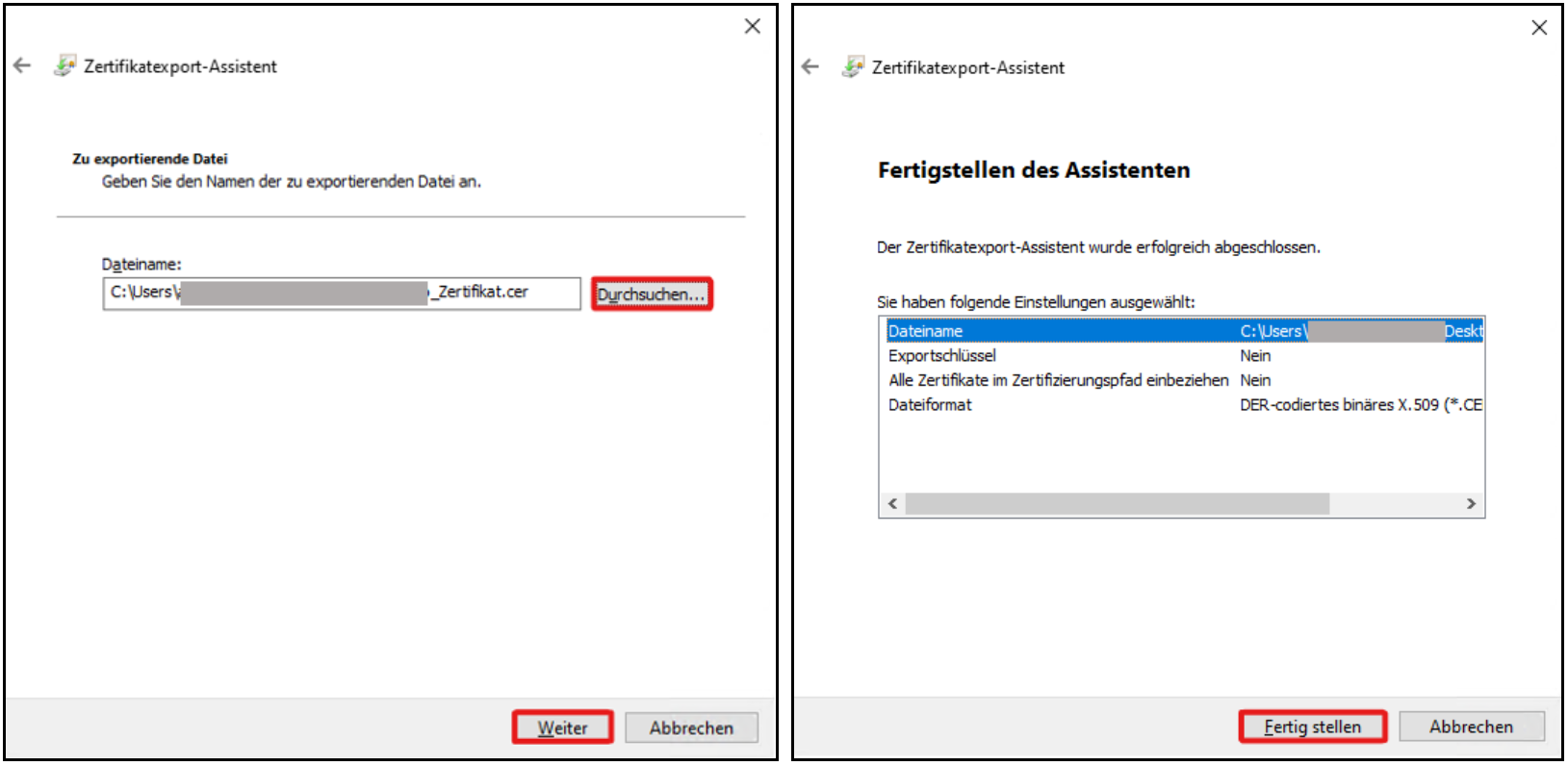
Durchsuchen Sie Ihr Speichermedium und Speichern Sie Ihr Zertifikat an einer für Sie gut wieder findbaren Stelle ab. Bestätigen Sie Ihren Speicherort mit "Weiter", und beenden Sie den Vorgang mit "Fertig stellen".
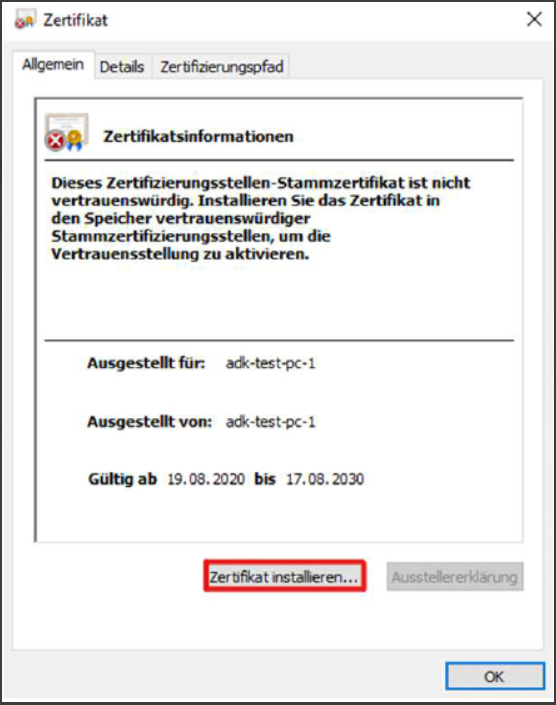
Gehen Sie nun an den von Ihnen ausgewählten Speicherort und öffnen Sie das Zertifikat indem Sie es anklicken. Wählen Sie nun "Zertifikat installieren..." aus.
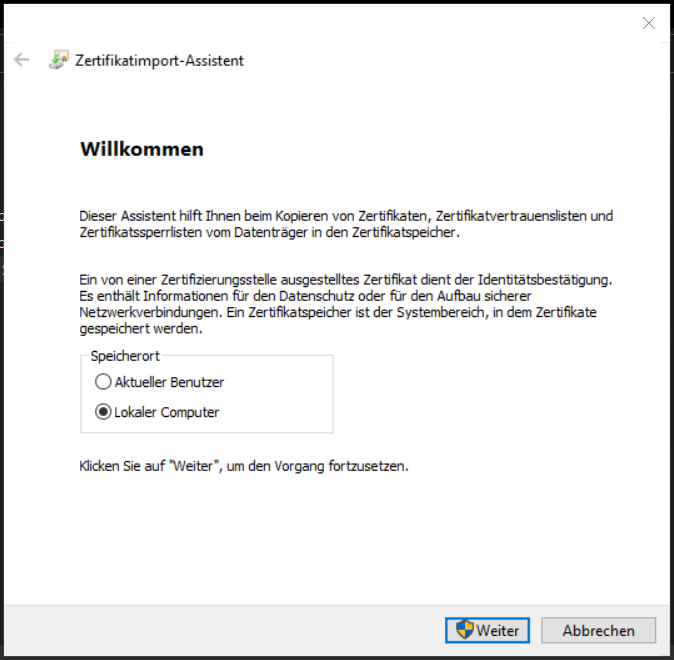
Wählen Sie als Speicherort den Lokalen Computer aus, oder Aktueller Benutzer wenn Sie keine Administrator Rechte auf Ihrem PC haben. (Lokaler Computer bietet lediglich den Vorteil, dass das Zertifikat auch für die Anderen Nutzer bereit steht, dies ist kein Muss!)
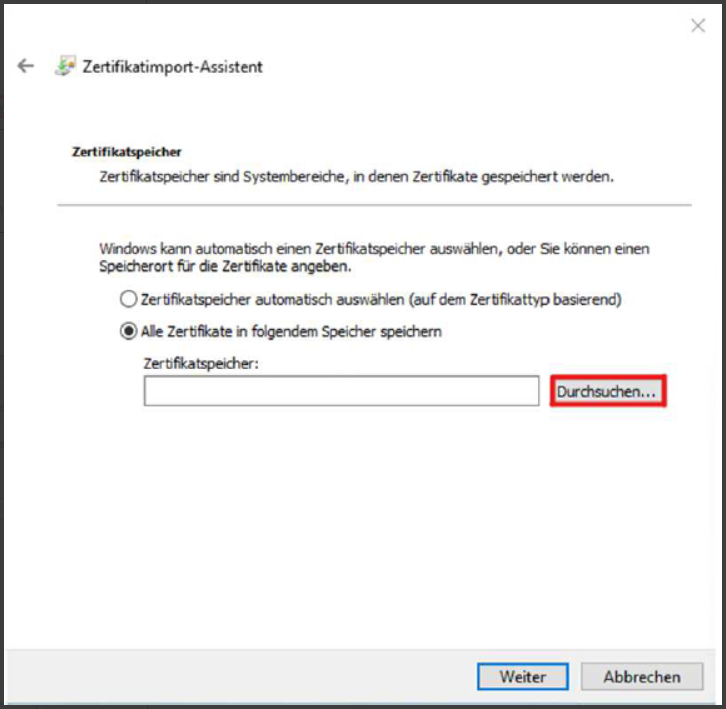
Wählen Sie "Alle Zertifikate in folgendem Speicher speichern" und klicken Sie auf "Durchsuchern...".
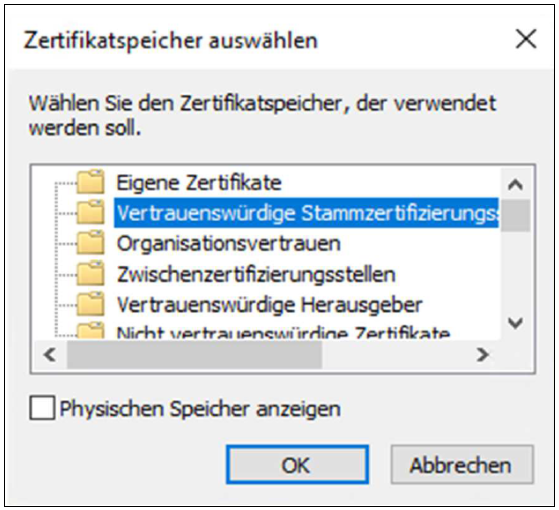
Wählen Sie nun "Vertrauenswürdige Stammzertifizierungsstellen" aus und bestätigen Sie mit "OK" und bestätigen Sie Ihre Auswahl mit "Weiter". Beenden Sie die Zertifikatsimportierung mit "Fertig stellen".
Herzlichen Glückwunsch Sie haben ihr Zertifikat importiert.