
Die Darstellung des Dashboards variiert je nach gewählter Konfiguration.
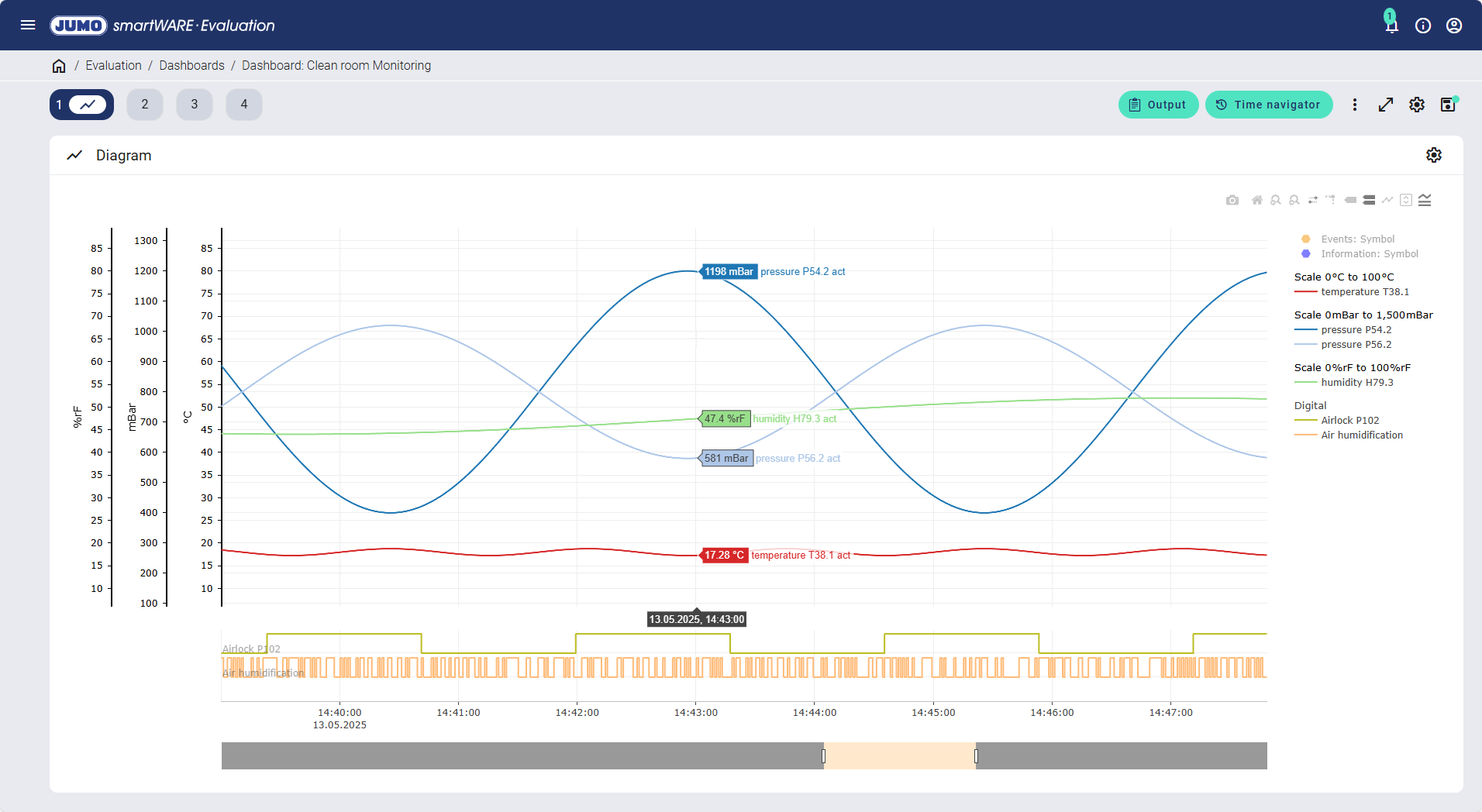
Im oberen Bereich des Dashboards sind standardmäßig die folgenden Icons und Buttons aufgeführt:
|
Icon/Button |
Bedeutung |
|---|---|
|
Seiten Visualisierung der Prozessdaten auf mehreren Seiten und in unterschiedlichen Widgets. |
|
Erstellung von Berichten auf Basis von Berichtsvorlagen. |
|
Anpassung des darzustellenden Zeitbereichs zur Visualisierung von Prozessdaten aus der Vergangenheit. |

|
|

|
Vollbildmodus Wechsel in den Vollbildmodus (auch über die Taste F11 möglich). |

|
Einstellungen “Seite X” Einstellungen zu den Komponenten der jeweiligen Seite. Diese können auch über die Einstellungen im jeweils angezeigten Widget vorgenommen werden: |
|
Einstellungen speichern Vorgenommene Einstellungen der jeweiligen Seite werden gespeichert. Sobald Änderungen vorgenommen wurden, wird ein grüner Punkt am Speichersymbol angezeigt. Die neuen Einstellungen müssen gespeichert werden, damit sie beim nächsten Öffnen des Dashboards übernommen werden. |
Was ist ein Widget?
Ein Widget ist ein vordefiniertes visuelles Element, das zur Darstellung von Prozessdaten oder Informationen dient.
Erste Schritte
Nach erfolgreicher Einrichtung des Dashboards kann die Auswertung der Prozessdaten beginnen. Beim ersten Aufruf wird das Dashboard wie folgt dargestellt:

Um eine bessere Übersicht der Prozessdatenauswertung zu erhalten, wird das Einrichten sogenannter “Seiten” empfohlen. Pro Dashboard können mehrere Seiten dargestellt werden. Dadurch ist es möglich, z. B. ein Diagramm zur grafischen Visualisierung der Prozessdaten anzuzeigen. Weitere Seiten (z. B. Seite 2 oder 3) können dann genutzt werden, um verschiedene Widgets wie Prozessdaten, Informationen, Chargen oder Ereignisse zu visualisieren.
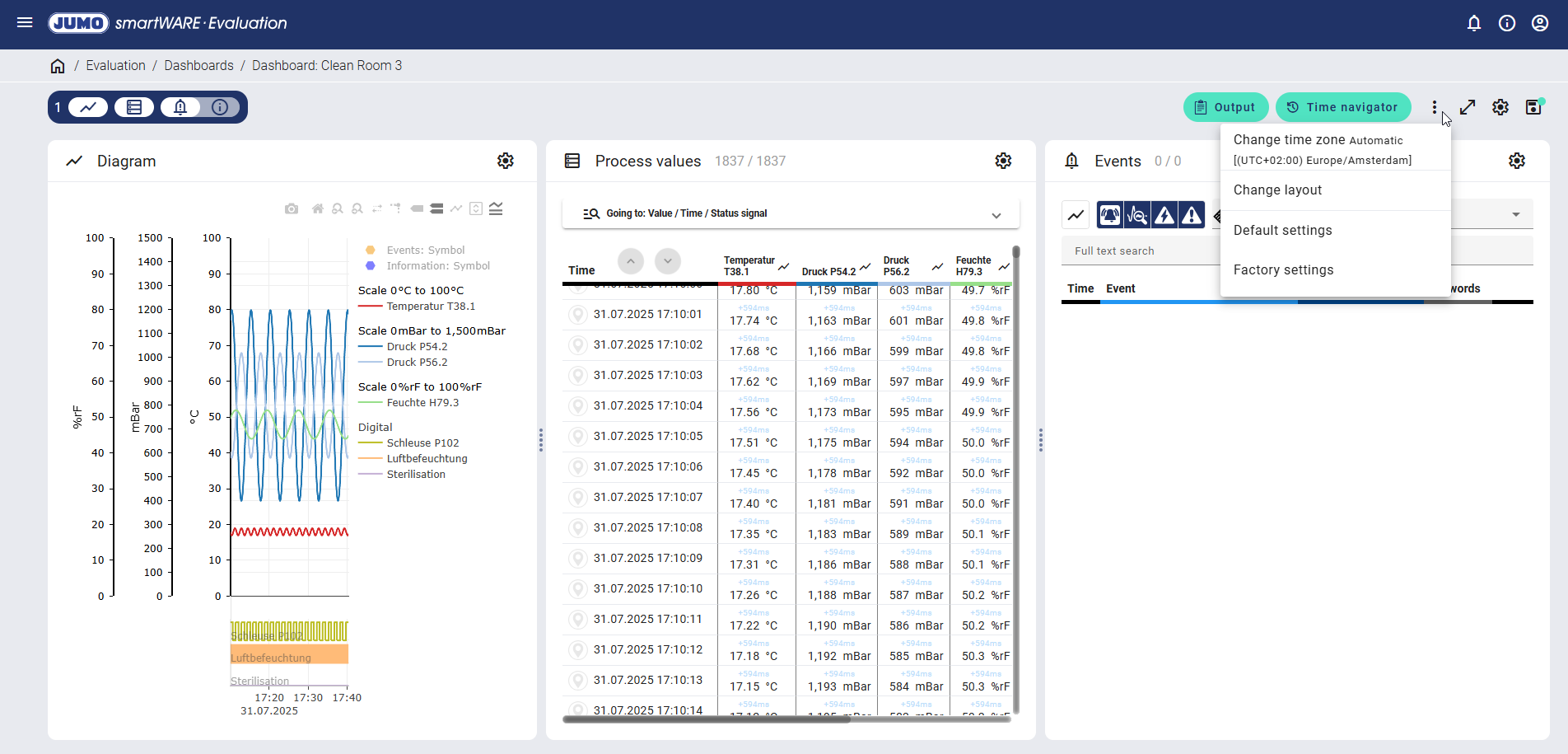
Die Seiten lassen sich über das Icon “Weitere Optionen” unter “Layout ändern” einstellen.