
Benutzung
Das Heatmap Diagramm wird vor allem im Bereich der Energiewirtschaft im Rahmen der ISO 50.001 Norm verwendet. Es stellt pro Tag 24 Signalmittelwerte dar. Über den oberen Grünen Pfeil, können historische Perioden betrachtet und ausgewertet werden.
Das Widget kann nur benutzt werden, wenn die SCADA-Lizenz das “Analyse Modul“ beinhaltet.
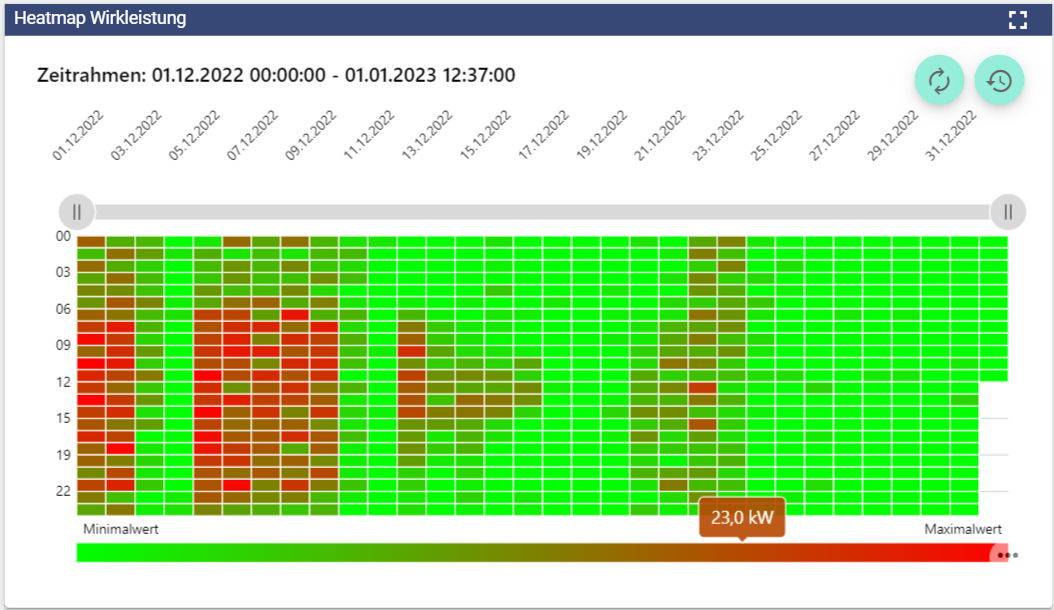

|
Aktualisiert die historische Ansicht ohne einen Browser-Refresh durchzuführen. |
|---|---|

|
Öffnen die Zeibereichsauswahl. Siehe hierzu: |
Konfiguration
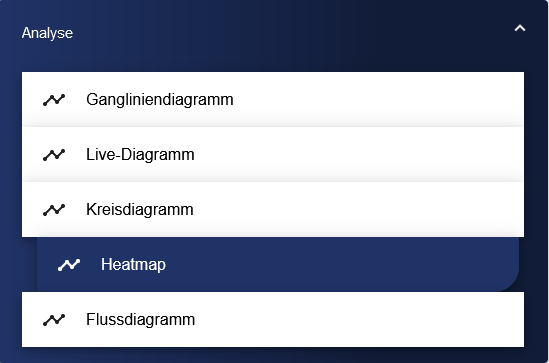
Wählen Sie das Widget Heatmap in der Kategorie Analyse aus.
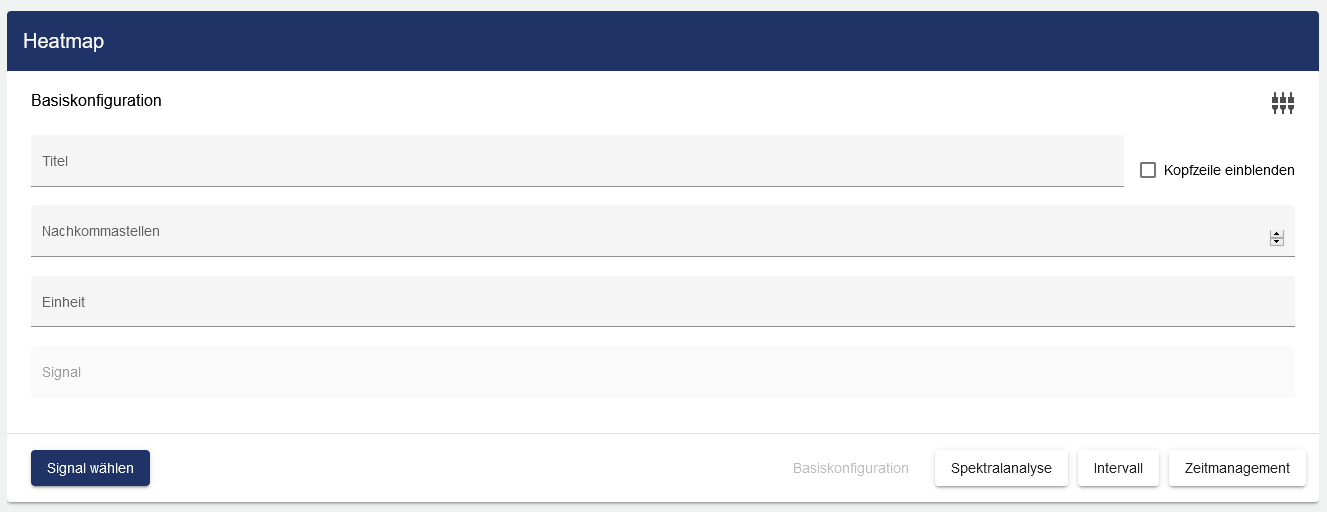
In der Basiskonfiguration der Heatmap vergeben Sie einen geeigneten Titel. Durch die Auswahl des Hakens kann die Kopfzeile eingeblendet werden. Optional können Sie noch eine Nachkommastelle und eine Einheit auswählen.
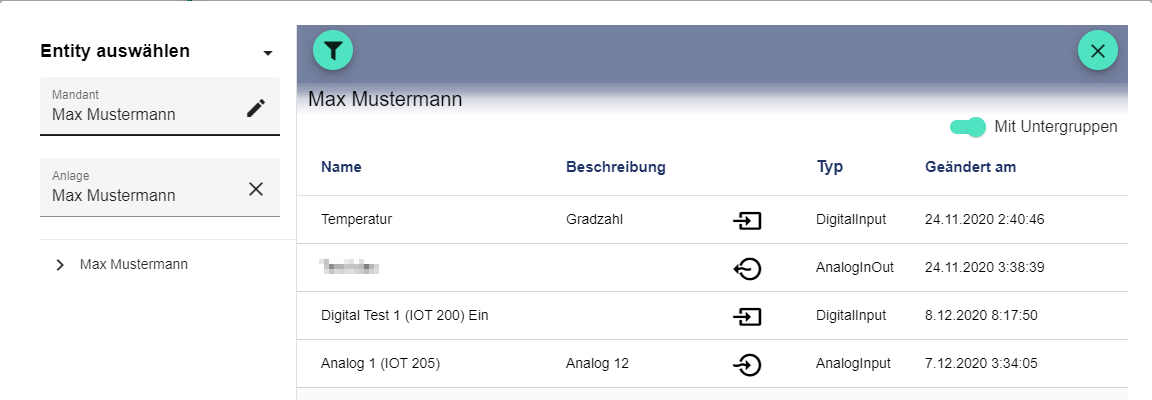
Über “Signal wählen” wird das Entity-Select Fenster geöffnet. Zuvor angelegte Signale können hinzugefügt werden.
Über dem Reiter „Spektralanalyse“ wählen Sie für den Minimal- und Maximalwert eine Farbe aus.
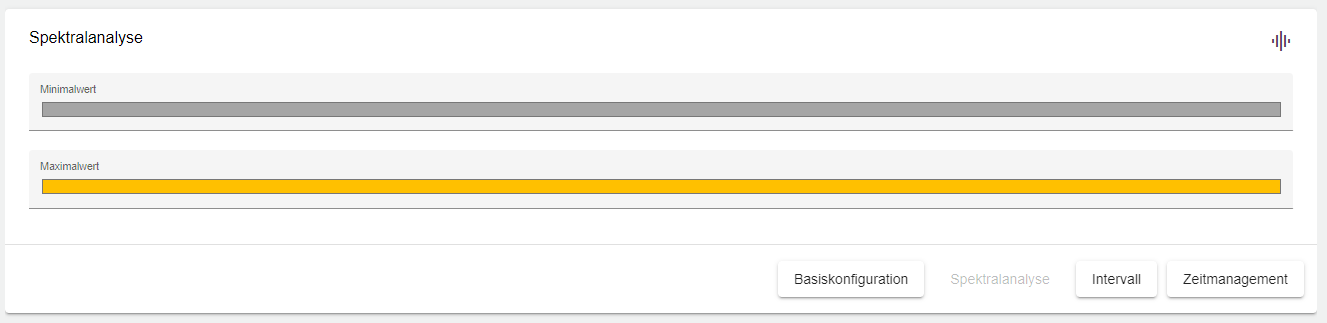
Anschließend müssen Sie nur noch das Intervall der anzuzeigenden Daten festlegen.
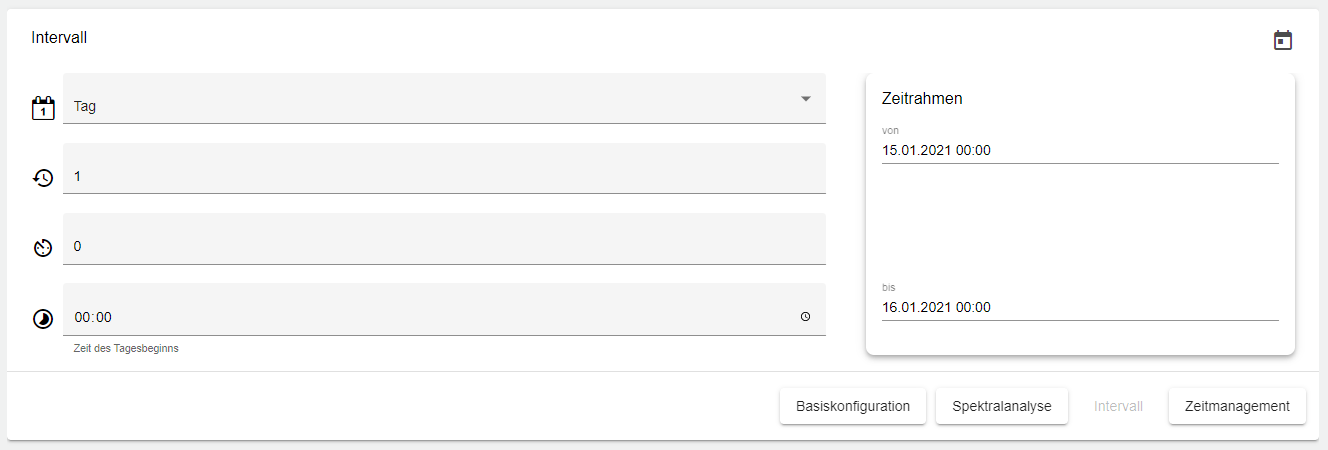
Legen Sie nun die Zeitspanne der Darstellung fest.
Um die Daten eines oder mehrerer Tage darzustellen setzen Sie den Zeitrahmen auf Tag, die Periodenzahl bestimmt dahingehend wie viele Tage in der Vergangenheit angezeigt werden sollen. Gleiches gilt für jede andere Einstellung des Zeitrahmens (Woche, Monat, Quartal, Jahr)!
Danach müssen Sie nur noch festlegen wann (an welchem Wochentag) und zu welcher Uhrzeit der Tagesbeginn ist.

|
Grundeinstellung für die Länge des Intervalls. |

|
Mit dieser Einstellung kann der Startpunkt des Zeitrahmens verändert werden. |

|
Offset/Versatz. Mit dieser Einstellung kann ein Versatz für den Zeitrahmen bestimmt werden. Sowohl in die Vergangenheit, als auch in die Zukunft. |

|
Mit dieser Einstellung kann der Tagesbeginn individuell definiert werden. |
Im Reiter “Zeitmanagement” kann man im Kanal verschiedene Labels angeben und darüber mehrere Diagramme miteinander verknüpfen.
Als letztes können Sie unter dem Reiter „Zeitmanagement“ einen Kanal festlegen, vergeben Sie zunächst einen Kanal-Namen. Dieser Kanalname muss einzigartig sein. Der Kanal dient dazu das auf dem Dashboard mehrere Diagramme verknüpft werden können. Dieser Kanalname kann nun in mehreren Analyse-Widgets vergeben werden. Durch die Vergabe des selben Kanals an unterschiedliche Analyse-Widgets können die Zeiträume der verschiedenen Analyse-Widgets gleichzeitig gesteuert werden.
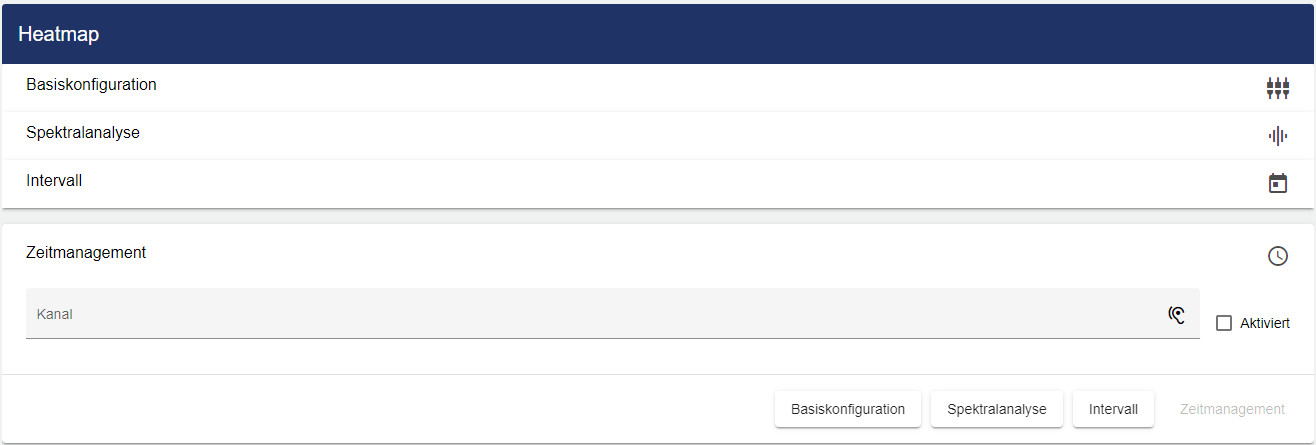
Wenn Sie mit Ihrer Konfiguration zufrieden sind, können Sie diese abspeichern.