
Benutzung
Die Sollwerttabelle wird dafür verwendet einen analogen oder digitalen Input “Wert” (“Name” und Istwert des Signals) mit einem analogen oder digitalen Output “Sollwert” zu vergleichen. Der Name des Sollwert Signale wird hierbei nicht aufgeführt. Durch einen Klick auf den entsprechenden Sollwert kann dieser im Dashboard gesetzt werden. Die Sollwerttabelle kann in mehrere Gruppen unterteilt werden.
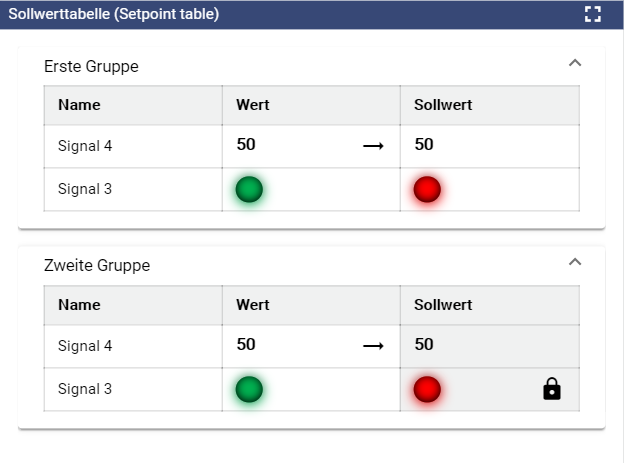
Wird der Sollwert neu gesetzt, kann anhand eines grünen oder roten Pfeiles die Tendenz des folgenden Istwertes beobachtet werden.


Konfiguration
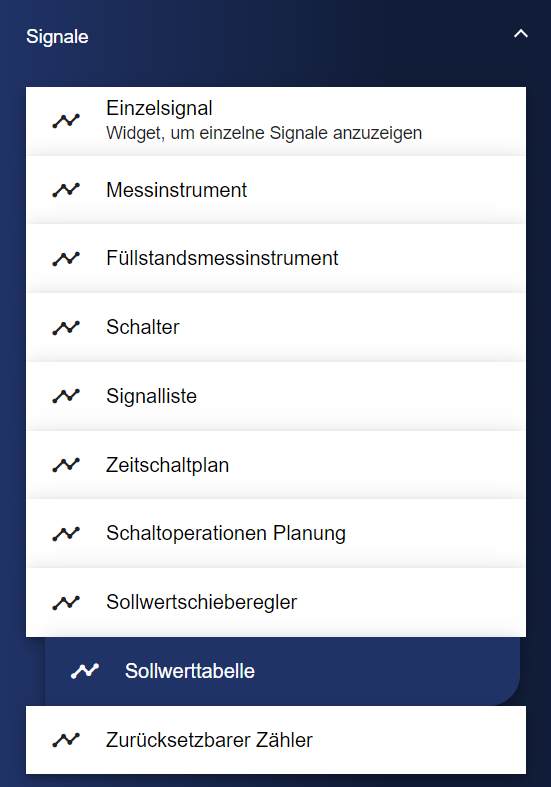
Zunächst wählen Sie das Sollwerttabelle Widget aus der Signale Kategorie aus.
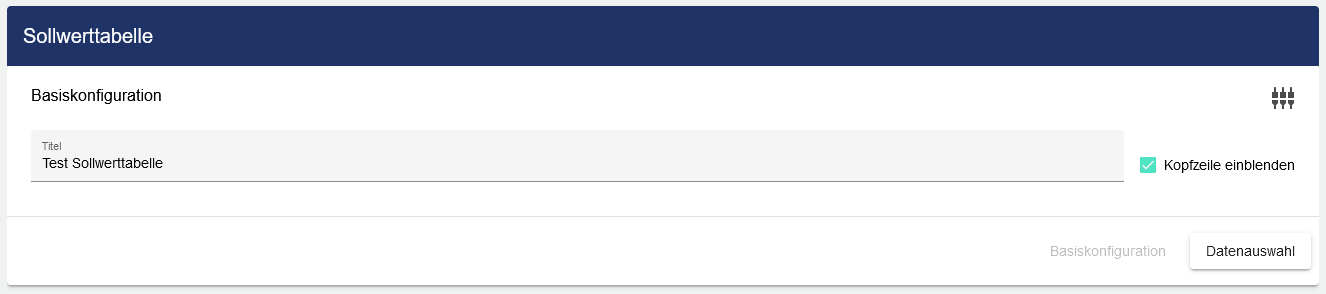
In der Basiskonfiguration der Sollwerttabelle vergeben Sie eine geeignete Beschriftung (Titel). Durch die Auswahl des Hakens kann die Kopfzeile eingeblendet werden.
Danach gehen Sie zu dem Reiter „Datenauswahl“ und klicken Sie auf „Gruppe hinzufügen“.
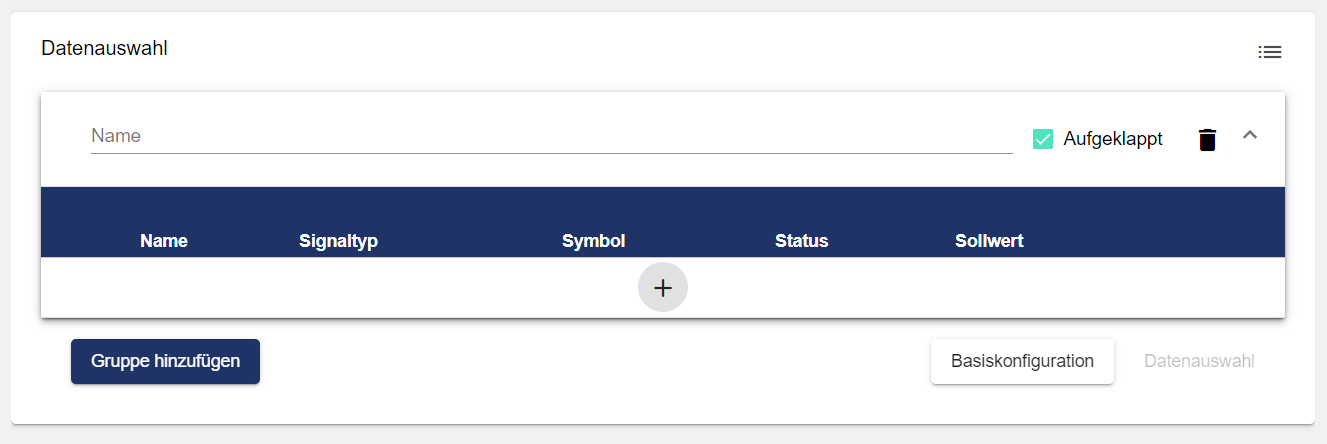
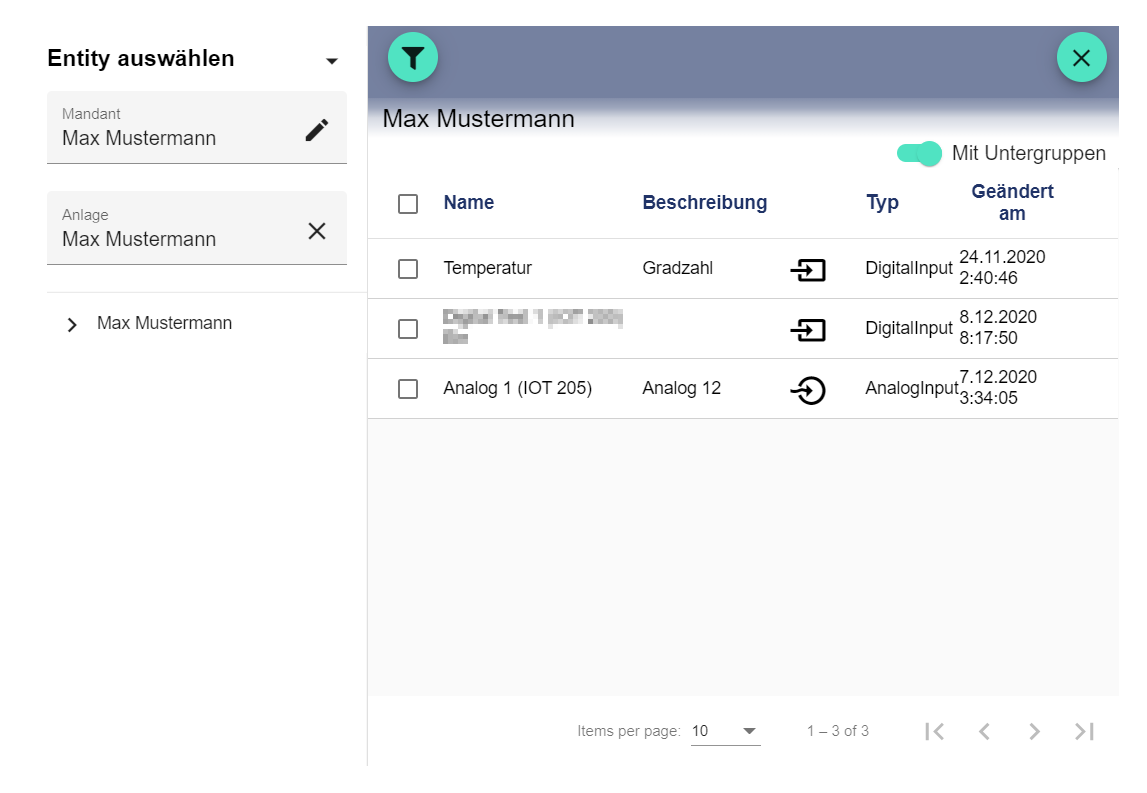
Über das Plus wird das Entity-Select Fenster geöffnet. Ein zuvor angelegtes Signal kann hinzugefügt werden.

Das Sollwert Signal kann durch diese drei Einstellungen im Dashboard verändert werden:

|
Disabled |
Enabled |
Locked |
|---|---|---|

|
|
|
|
Der Sollwert kann im Dashboard nicht verändert werden. |
Der Sollwert kann im Dashboard durch eine Neueingabe verändert werden. |
Der Sollwert kann erst durch Klick auf das Schlosssymbol und einer nachfolgenden Neueingabe verändert werden. Das Schloss verhindert eine versehentliche Neueingabe des Sollwertes. |
Wenn Sie mit Ihrer Konfiguration zufrieden sind, können Sie diese abspeichern.