
Anmelden oder Registrieren
Verwenden Sie beim Login den Browser Google Chrome. Bei anderen Browsern kann es ggf. zu Anzeigeproblemen kommen.
-
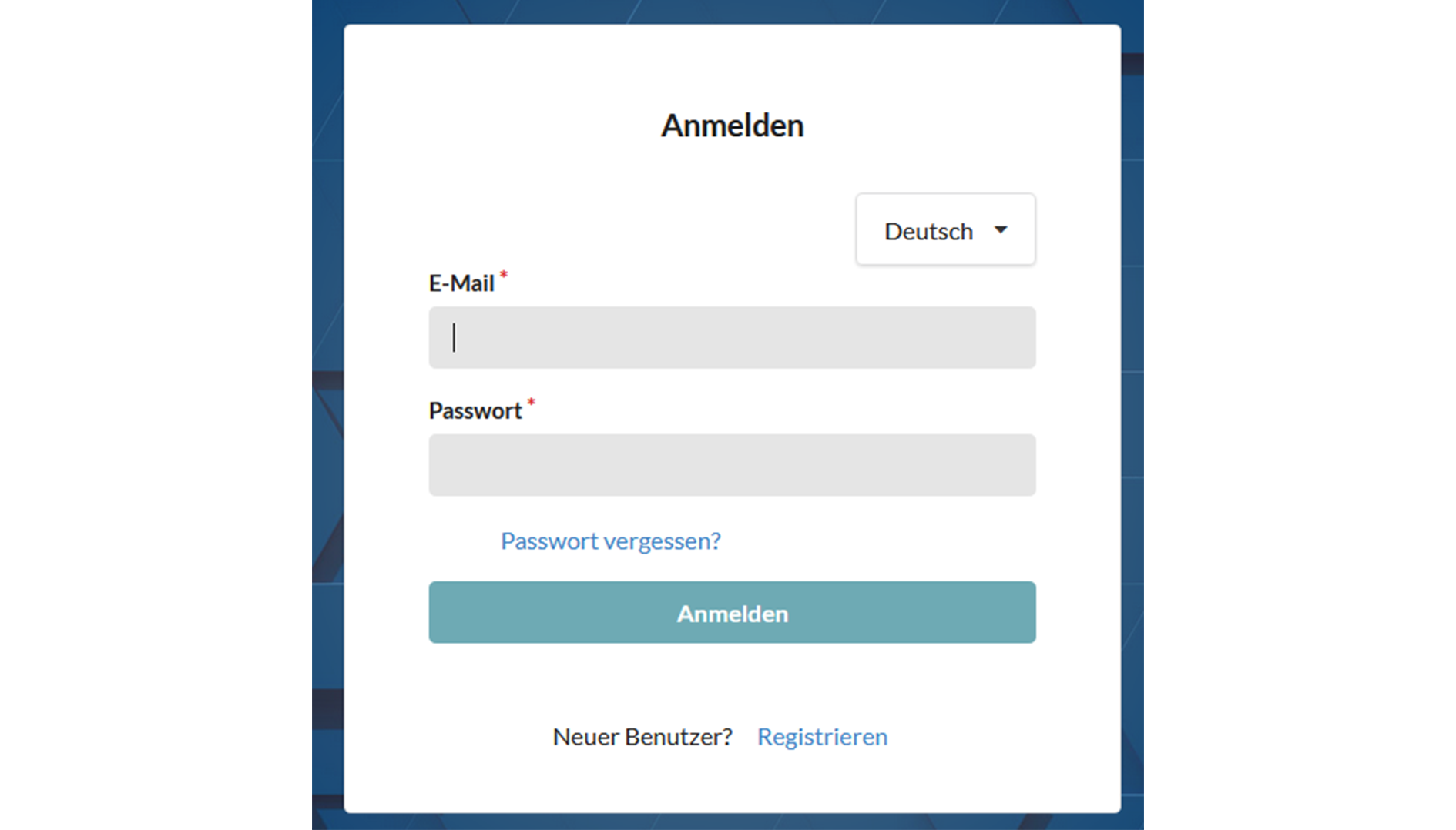
Anmeldedaten über die Eingabemaske eingeben und Schaltfläche “Anmelden” auswählen.
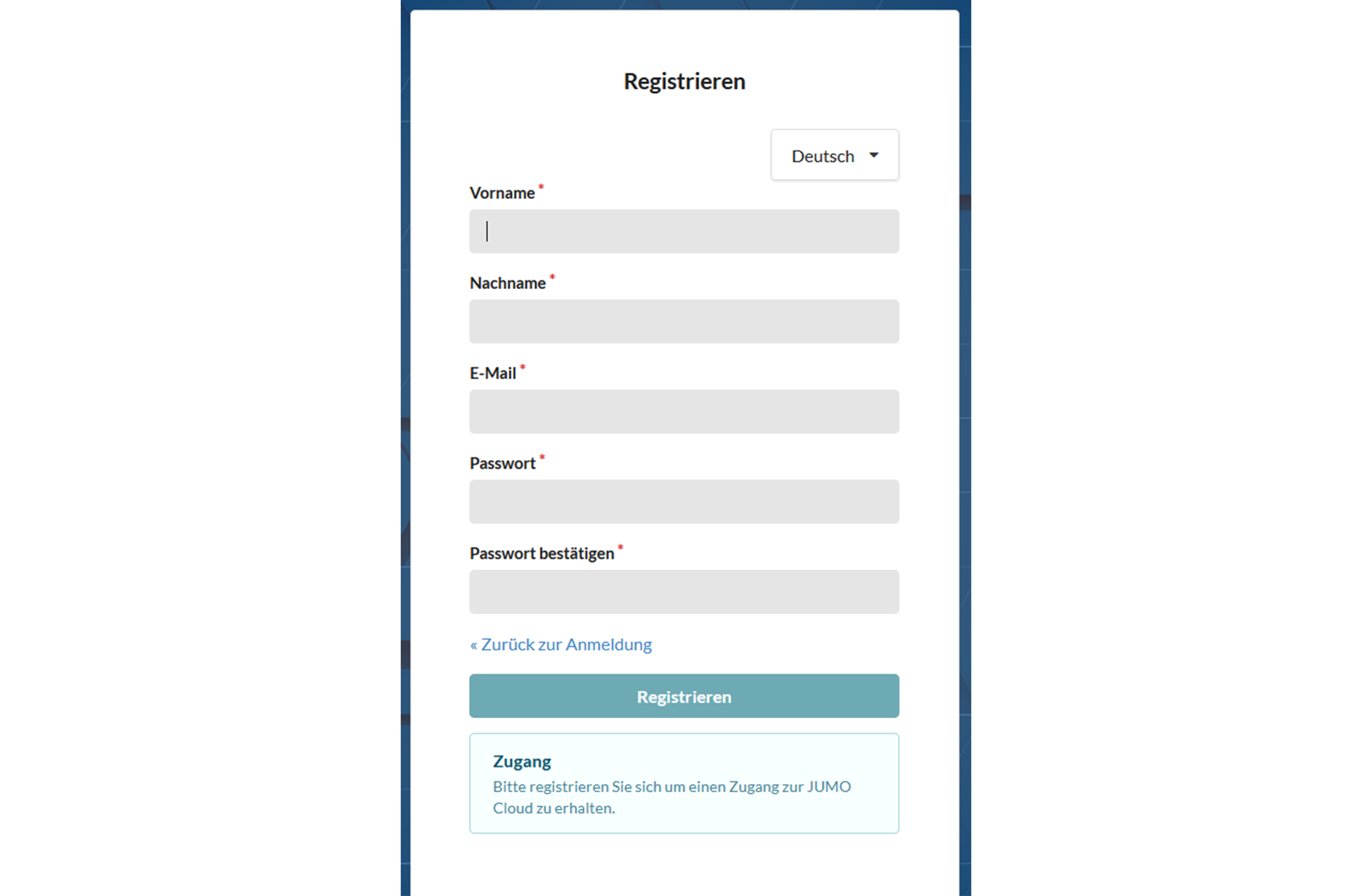
Wenn noch kein Account vorhanden ist, Schaltfläche “Registrieren” auswählen. Sobald sich das nächste Fenster geöffnet hat, die geforderten Muss-Felder ausfüllen. Mit erneuter Auswahl der Schaltfläche “Registrieren” wird der Zugang zur smartWARE SCADA angelegt.
Sobald sie als Nutzer der JUMO smartWARE SCADA registriert wurden, können sie öffentliche DEMO Mandanten anschauen. Hierzu müssen sie lediglich auf das Schlosssymbol klicken. Anschließend werden Sie durch einen JUMO Administrator freigeschaltet und haben Leserechte auf alle Dashboards.
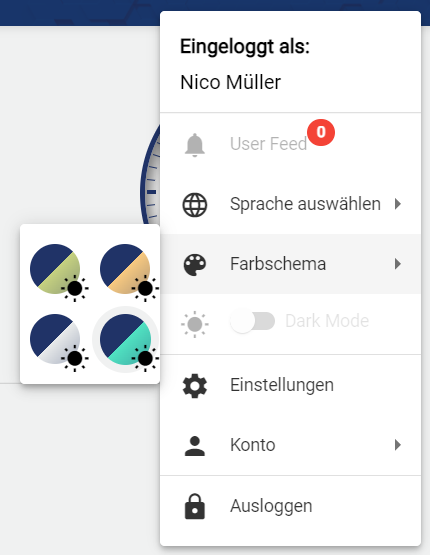
Sprache auswählen
Per Klick auf Sprache auswählen öffnet sich ein weiteres Menü mit folgenden Sprachen zur Auswahl:
-
Deutsch
-
Englisch
-
Französisch
-
Spanisch
Farbschema
Das Farbschema können Sie an Ihre persönlichen Präferenzen anpassen.
Farbschema anpassen
Dazu klicken Sie am oberen rechten Rand auf das Kopf Symbol und wählen den „Farbschema“ Menüeintrag aus. Dort können Sie zwischen einem Hellen oder Dunklen auswählen.
Dark Mode
Der Dark Mode kann über das Symbol für das Benutzerprofil ausgewählt werden. Dabei wechselt der weiße Hintergrund in eine graue Hintergrundfläche.
Einstellungen
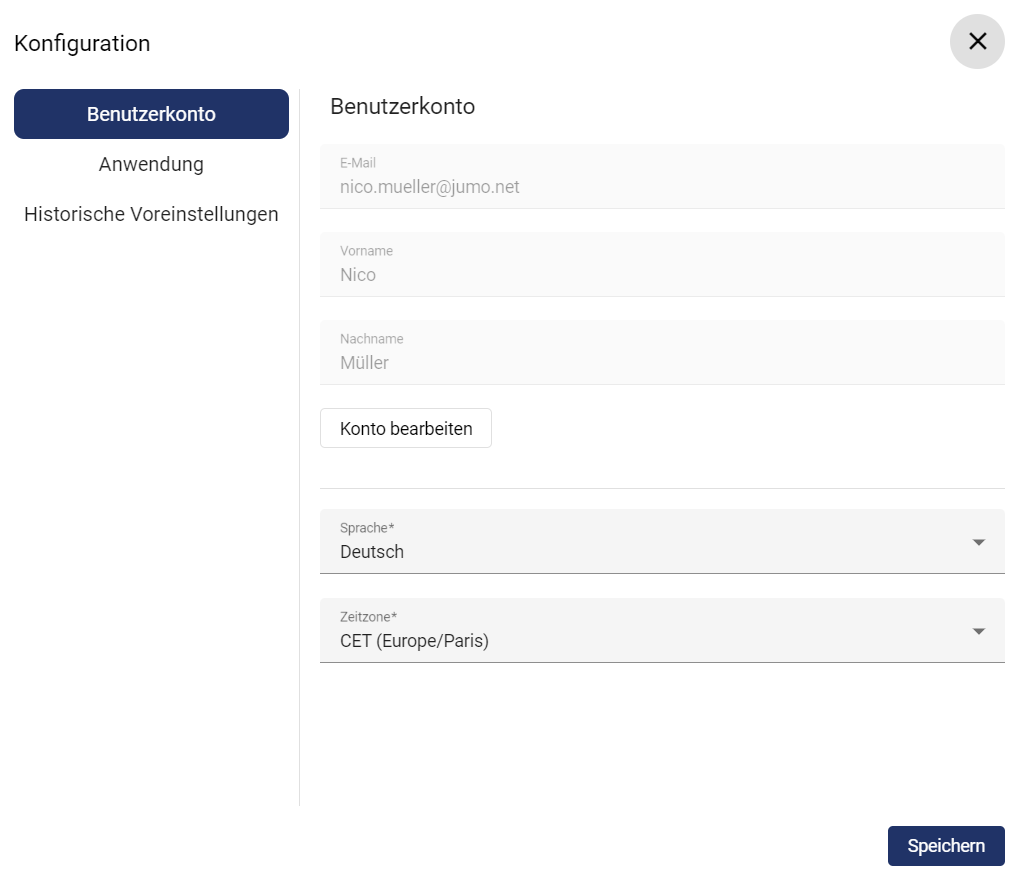
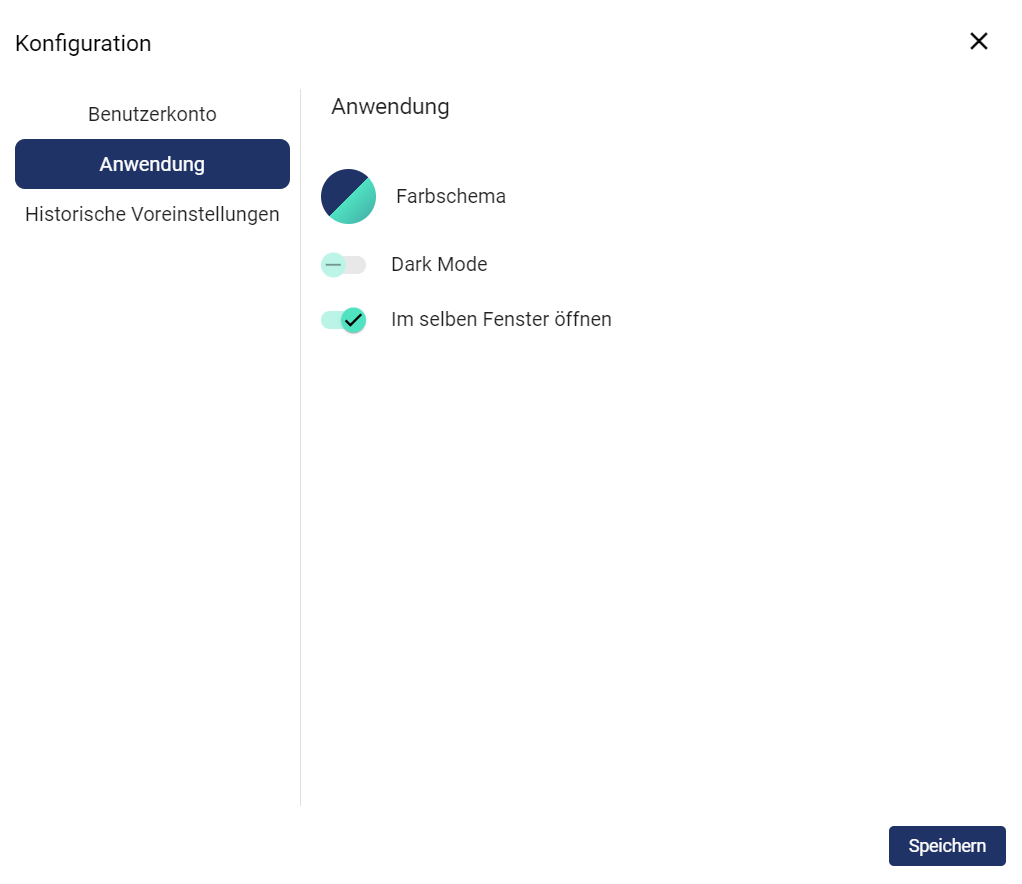
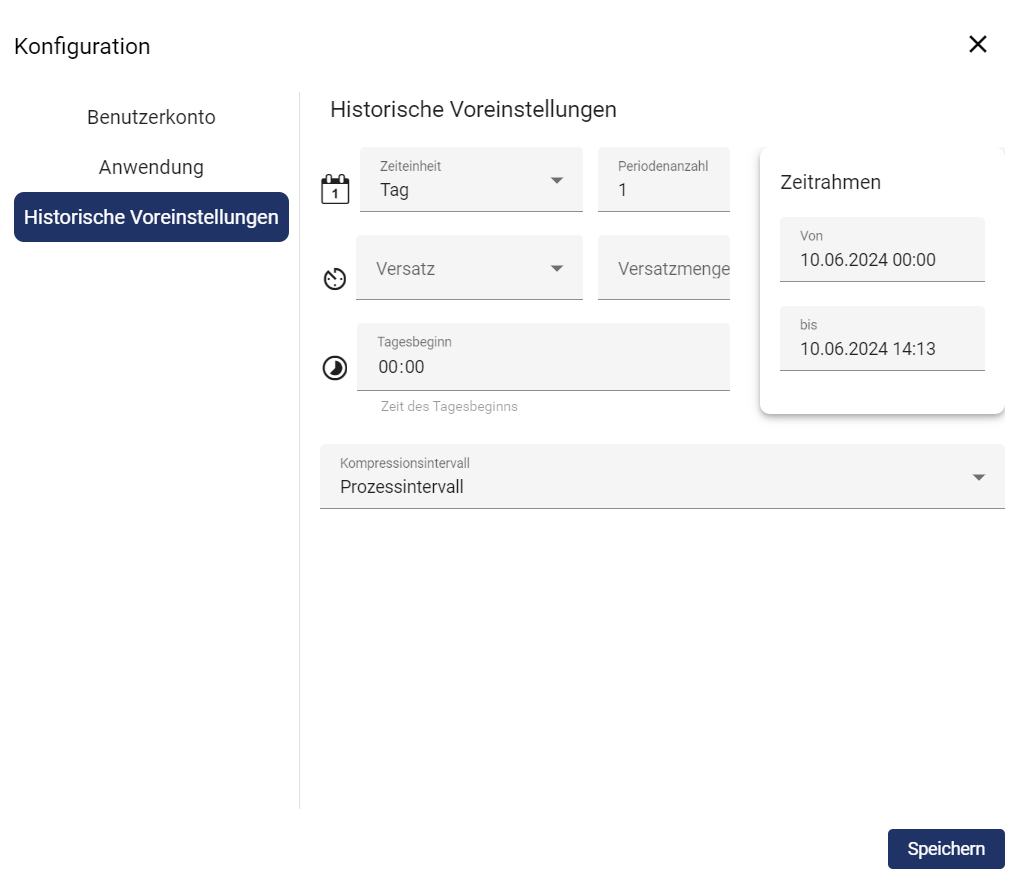
Unter Einstellungen kann manuell die Zeitzone eingestellt werden. Ebenso lässt sich an dieser Stelle die Sprache, das Farbschema und das Konto bearbeiten. Es kann weiterhin einstellt werden, ob sich die Anwendung bei Klick auf z.B. einen Mandanten im selben oder einem neuen Fenster (Browsertab) öffnet. Zudem gibt es die Möglichkeit in allen historischen Ansichten, die geöffnet werden, die präferierte zeitliche Einstellung anzeigen zu lassen.
|
Benutzerkonto |
Anwendung |
Histor. Voreinstellung |
|---|---|---|
|
|
|
Kontoeinstellungen
Konto bearbeiten
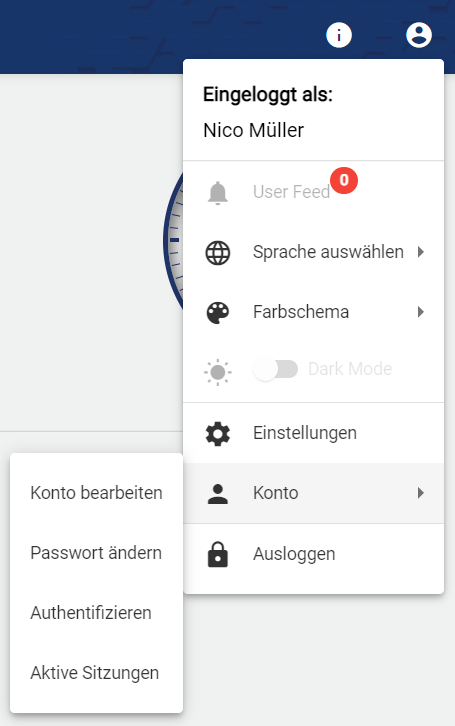
Über “Konto“ können Sie ihr Benutzerkonto verwalten.
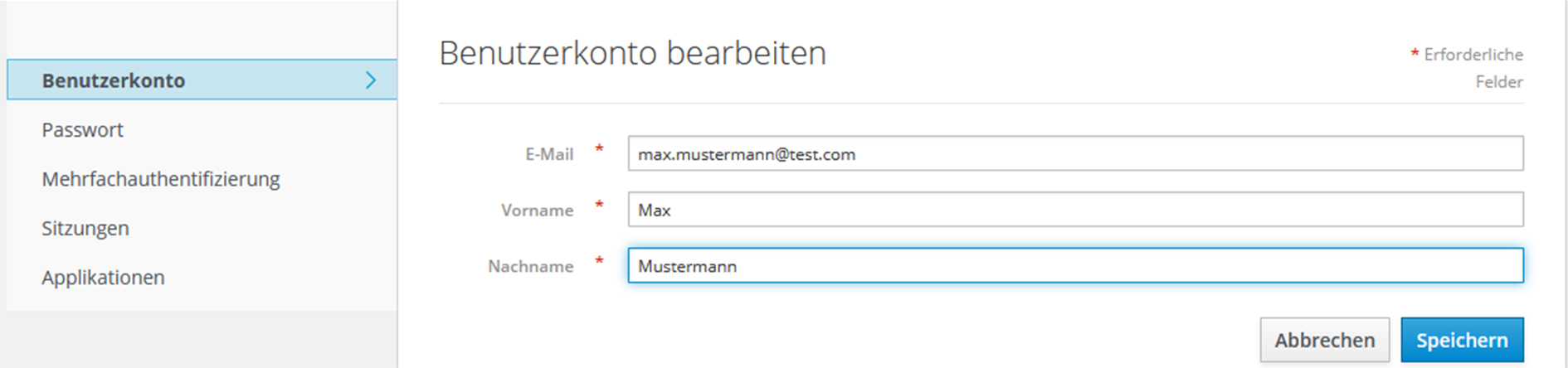
Über das Auswahlfeld “Benutzerkonto” können E-Mail-Adresse und Benutzername geändert werden.
Passwort ändern
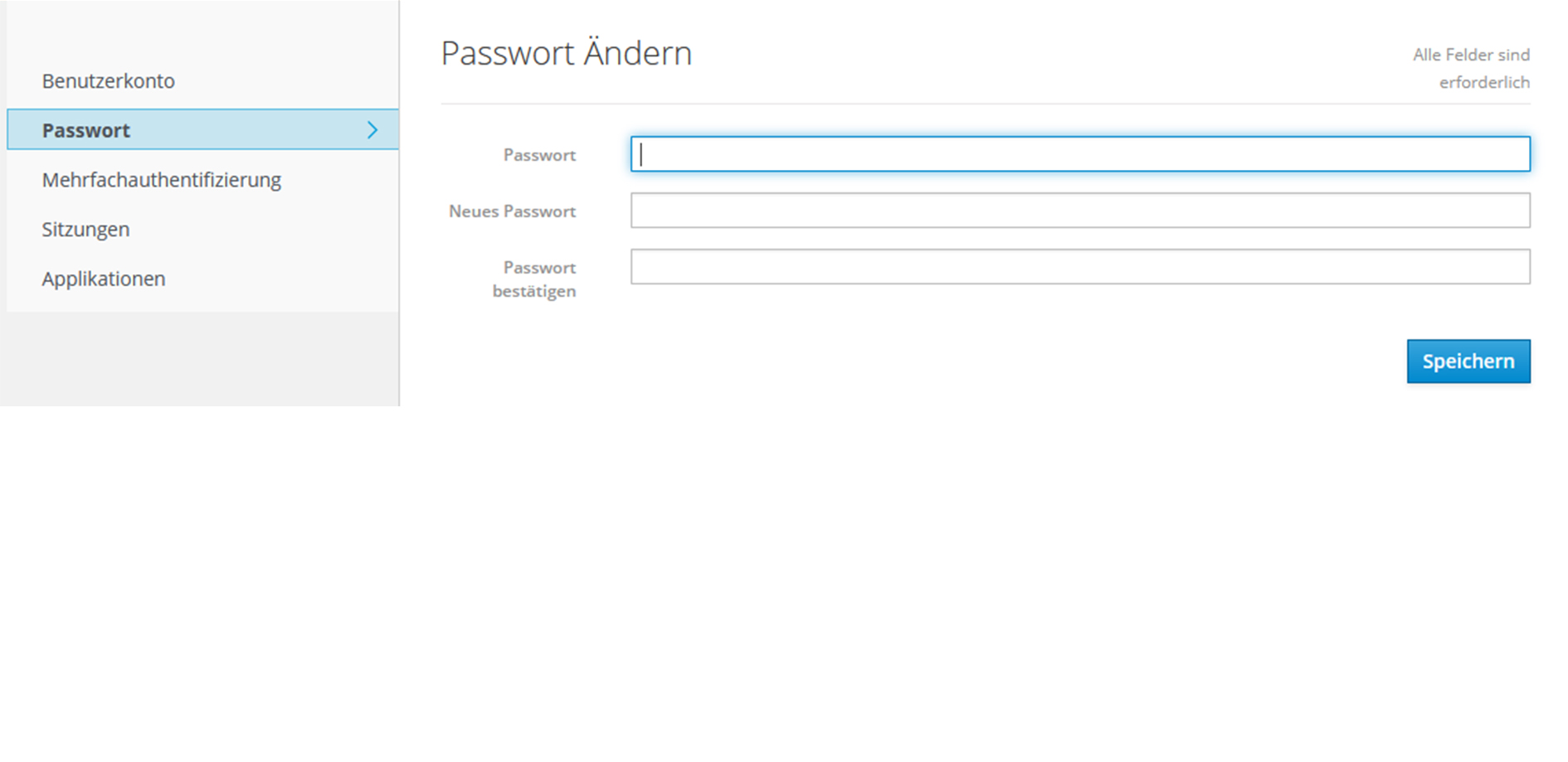
Über das Auswahlfeld “Passwort” kann das Passwort geändert werden. Dazu muss das alte und neue Passwort eingegeben und im Anschluss nochmal bestätigt werden.
Mehrfachauthentifizierung
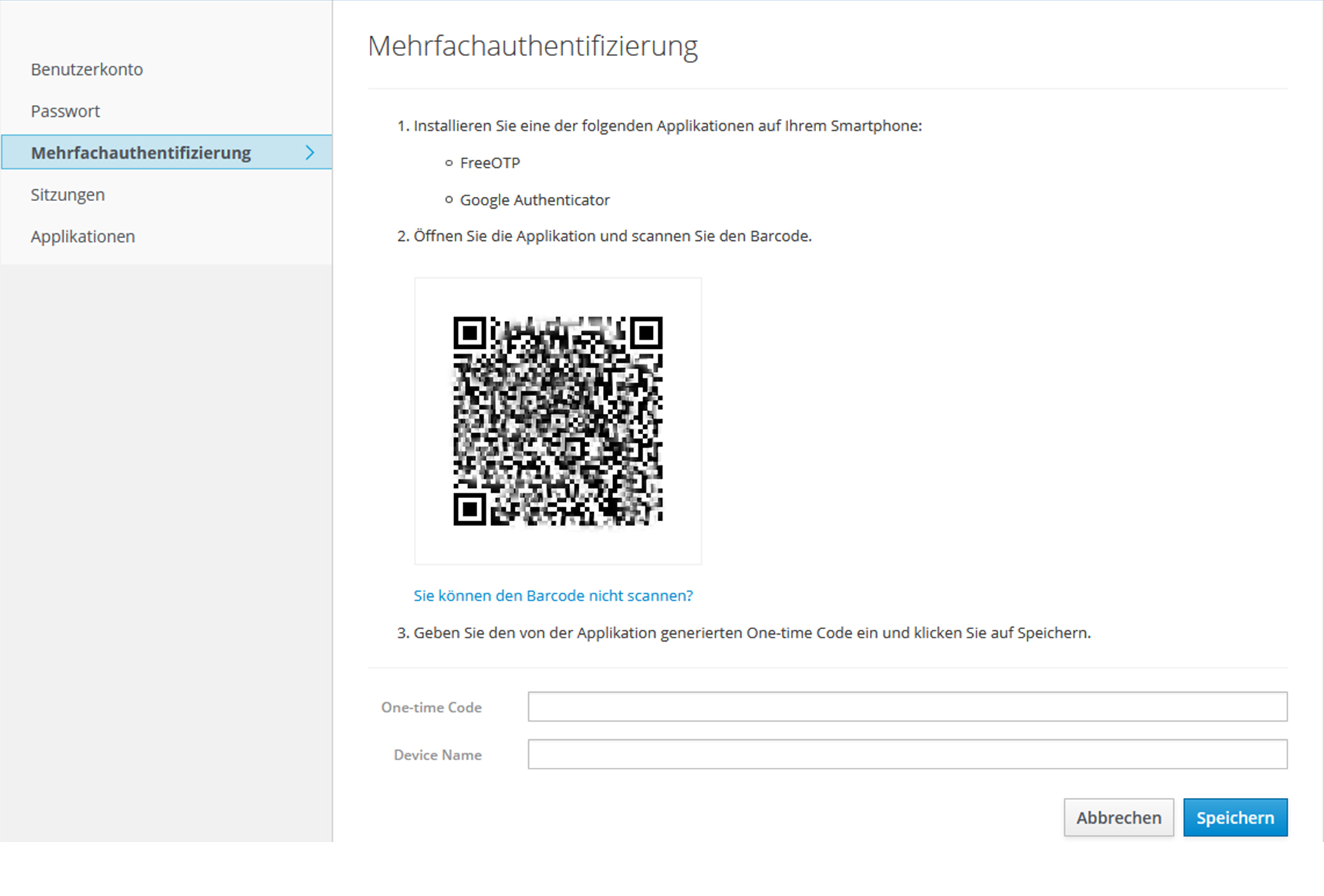
Über das Auswahlfeld “Mehrfachauthentifizierung” kann Ihr JUMO smartWARE SCADA Zugang mit einer doppelten Authentifizierung sicherer gemacht werden.
-
Google Authenticator oder FreeOTP Authenticator auf ihrem Mobiltelefon installieren.
-
QR-Code einscannen. Können Sie den QR-Code nicht scannen, wird über den blau hinterlegten Link “Sie können den QR-Code nicht scannen?” ein Schlüssel generiert, mit dem die beiden Applikationen verbunden werden können.
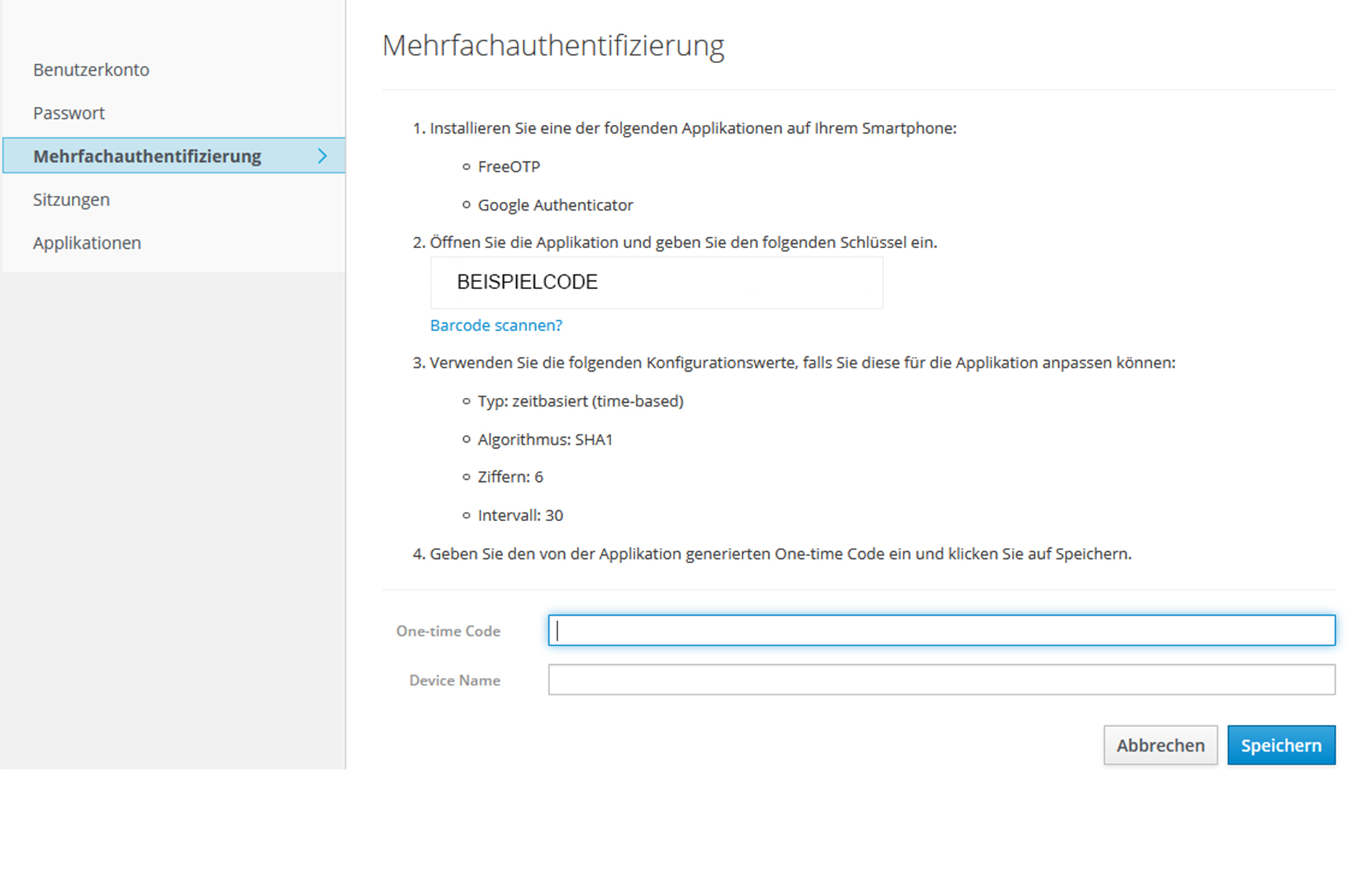
Die Konfigurationswerte haben folgende Bedeutung:-
“Typ: zeitbasiert (time-based)”: Nach 30 Sekunden wird ein neuer Code generiert.
-
“Algorithmus: SHA1”: Ist der Algorrithmus nach dem der Code generiert wird.
-
“Ziffern: 6”: Der Code besteht aus einer 6-stelligen Ziffer.
-
“Intervall: 30”: alle 30 Sekunden wird ein neuer Code generiert.
-
-
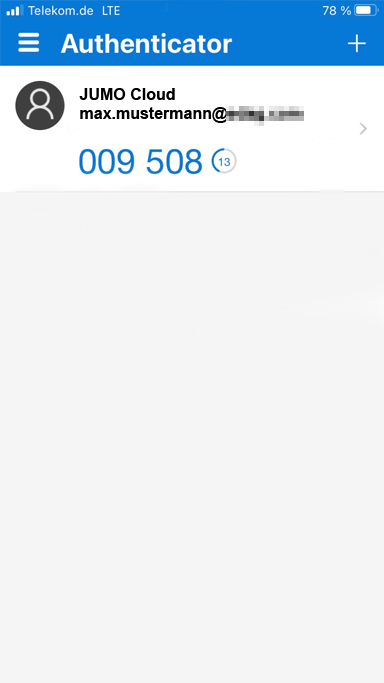
One-time Code und Device Name eingeben und speichern. Beispiel:

-
Sie werden nach der Mehrfachauthentifizierung bei der Anmeldung der JUMO smartWARE SCADA immer nach einem One-time Code gefragt
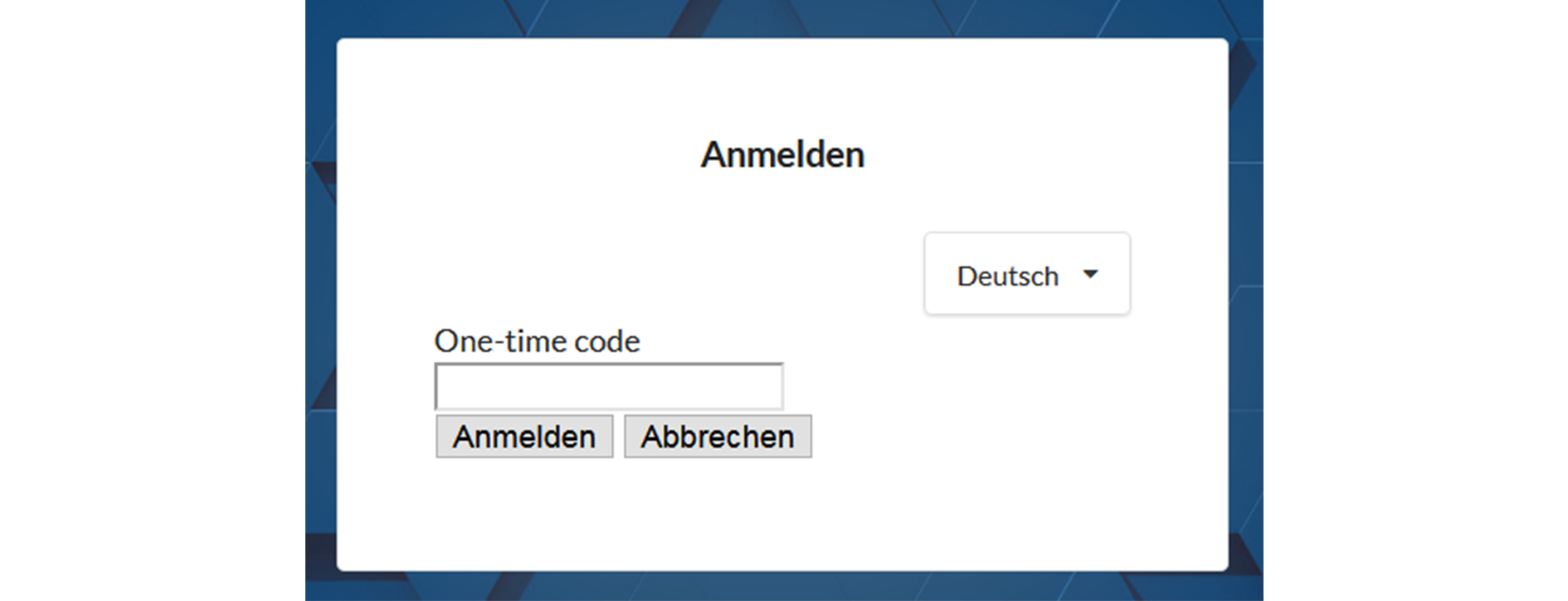
Damit erhöht sich die Sicherheit des eigenen Nutzerprofils!
Aktive Sitzungen
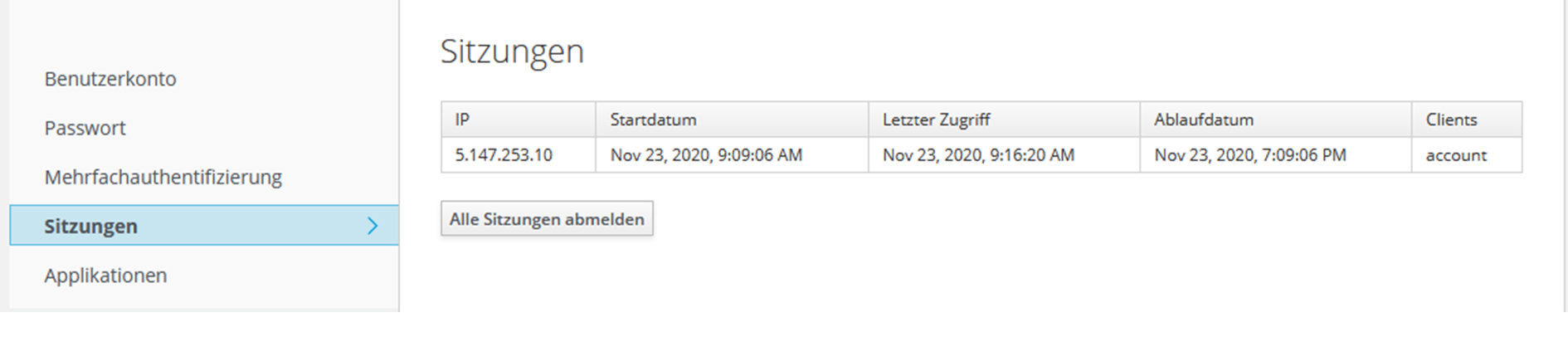
Über das Auswahlfeld “Sitzungen” finden Sie eine Übersicht der letzten Anmeldungen in der smartWARE SCADA. Wenn ein Zugang von mehreren Personen verwendet wird oder man nachvollziehen möchte, wer diesen Account von wo genutzt hat, kann dieser Reiter von Interesse sein.
Hierüber können Sie auch aktive Sitzungen beenden.
Applikationen
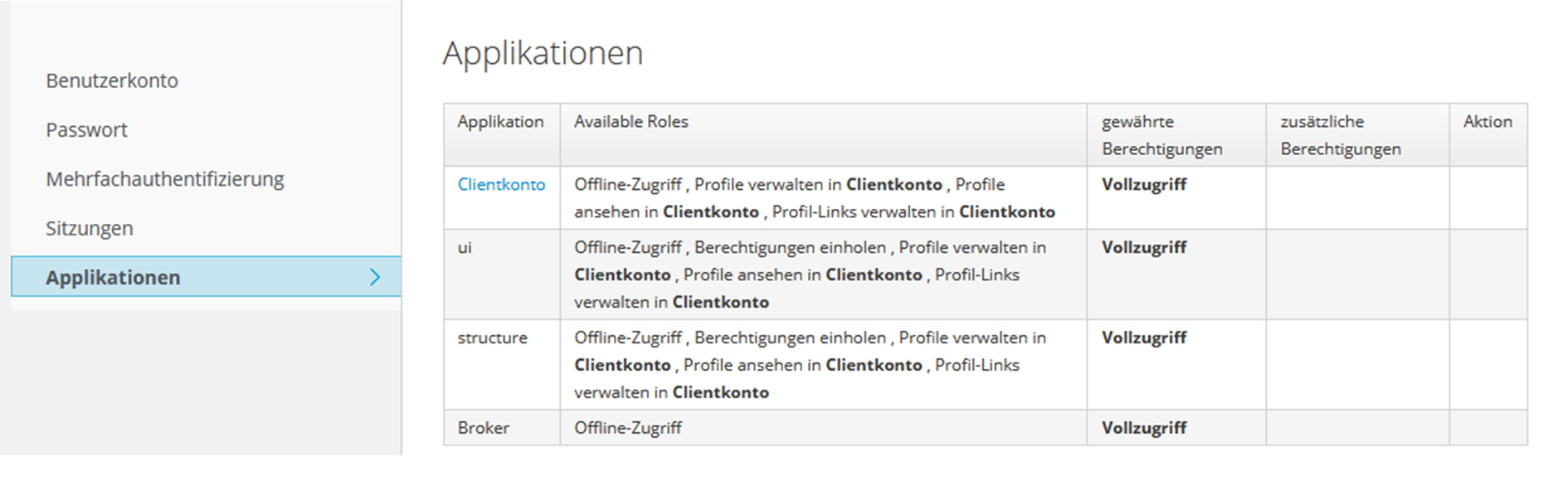
Über das Auswahlfeld “Applikationen” finden Sie eine Übersicht der Applikationen, denen Zugriff auf Ihr Clientkonto gewährt wurde. Man kann hier sehen, über welche Rollen (“Available Roles”) die entsprechende Applikation verfügt und welche Berechtigungen gewährt wurden. Der Nutzer hat hierrüber keine Aktivität.
Abmelden
Die Abmeldung aus der smartWARE SCADA kann über das Symbol für das Benutzerprofil ausgewählt werden.
Dazu im Pop-up-Menü “Ausloggen” auswählen.
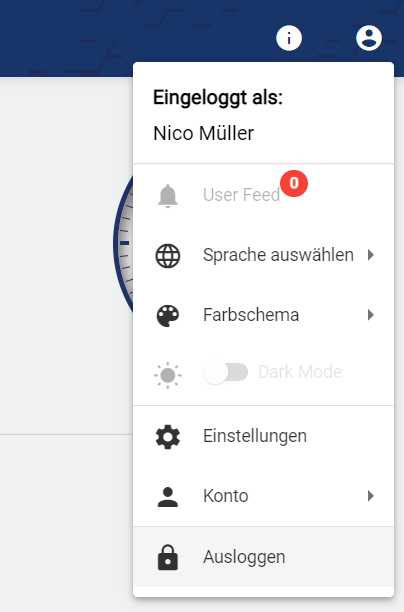
Sie werden dann automatisch von der Anwendung abgemeldet und können sich danach auch wieder Anmelden.