
Benutzung
Das Live-Diagramm präsentiert Ihnen ausgewählte analoge oder digitale Datensätze in einer historischen Ansicht, die zyklisch aktualisiert.
Das Live-Diagramm wird zur Darstellung eines kürzeren Zeitbereichs (kleiner als 1 Tag) verwendet. Es aktualisiert sie Werte sekündlich.
Im Gegensatz zum Widget: Gangliniendiagramm ist es im Live-Diagramm nicht möglich vergangene Perioden auszuwerten oder Balken- und Schrittlinienserien zu verwenden.
|
Analoge Werte als Liniendiagramm |
Digitale Werte als Liniendiagramm |
|---|---|
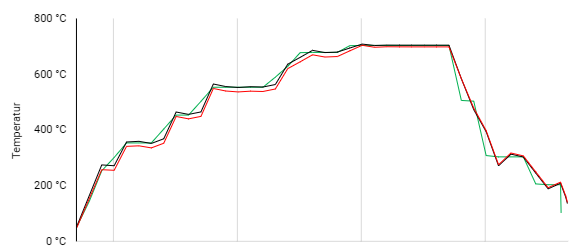
|
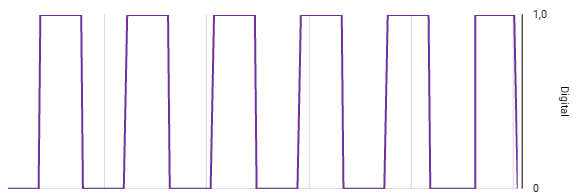
|
Möchte man einzelne Signale betrachten und andere ausblenden, so kann durch einen Klick auf das Signal in der Legende dieses abgewählt und ausgeblendet werden. Andere Signale rücken so in den Fokus.
Konfiguration
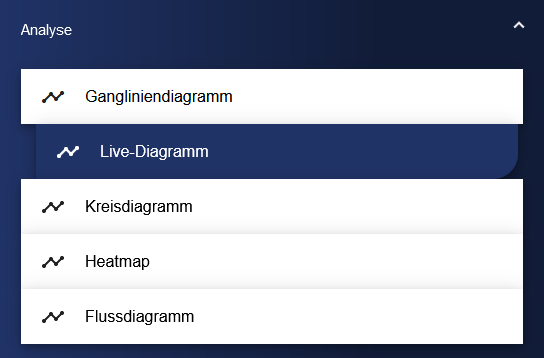
Wählen Sie das Widget Live-Diagramm aus der Kategorie Analyse aus.
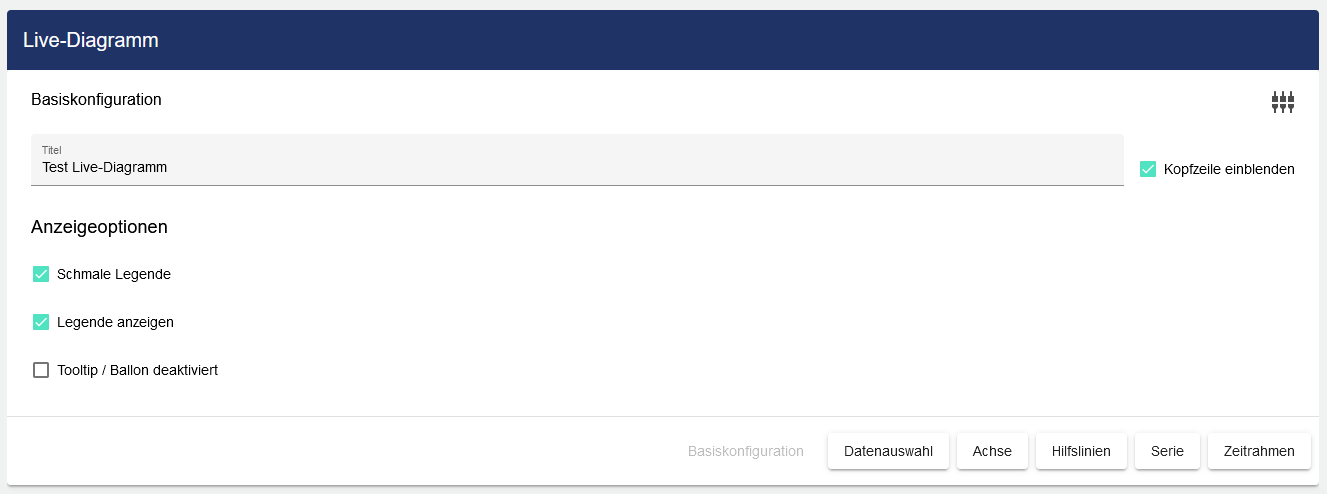
In der Basiskonfiguration des Live-Diagramms vergeben Sie einen geeigneten Titel. Durch die Auswahl des Hakens kann die Kopfzeile eingeblendet werden.
Dann klicken Sie auf den Reiter „Datenauswahl”.
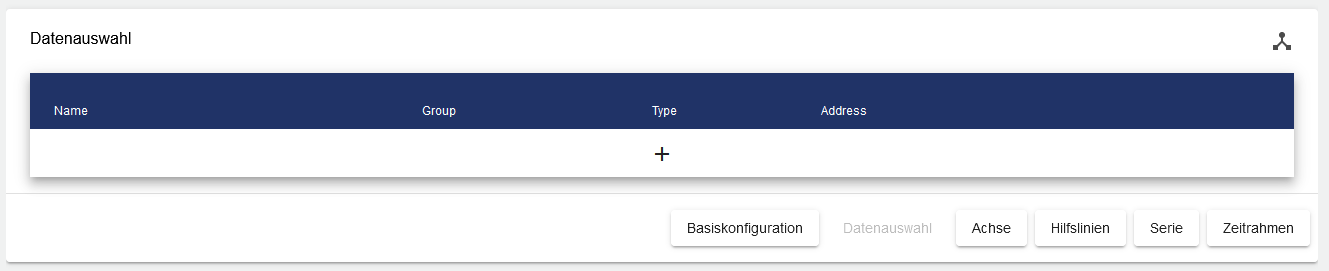
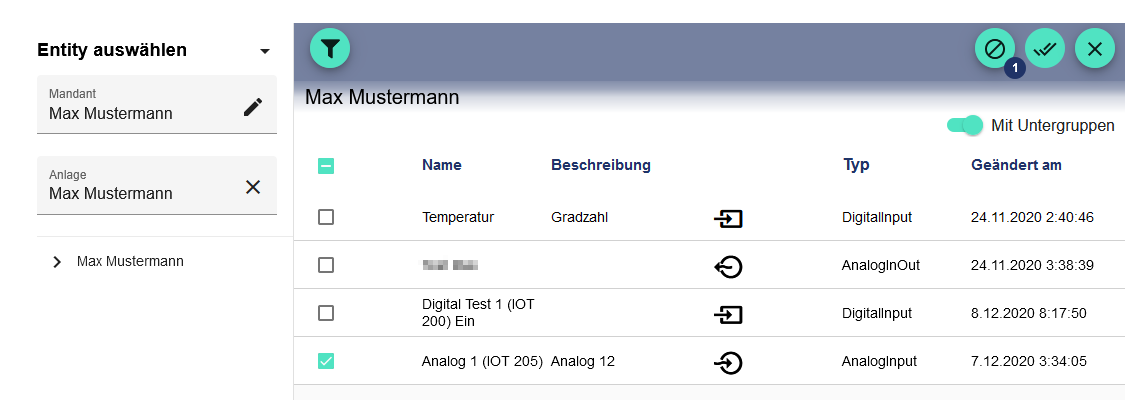
Über das Plus wird das Entity-Select Fenster geöffnet. Ein zuvor angelegtes Signal kann hinzugefügt werden. Über die Checkboxen können mehrere Signale markiert und gleichzeitig ausgewählt werden.
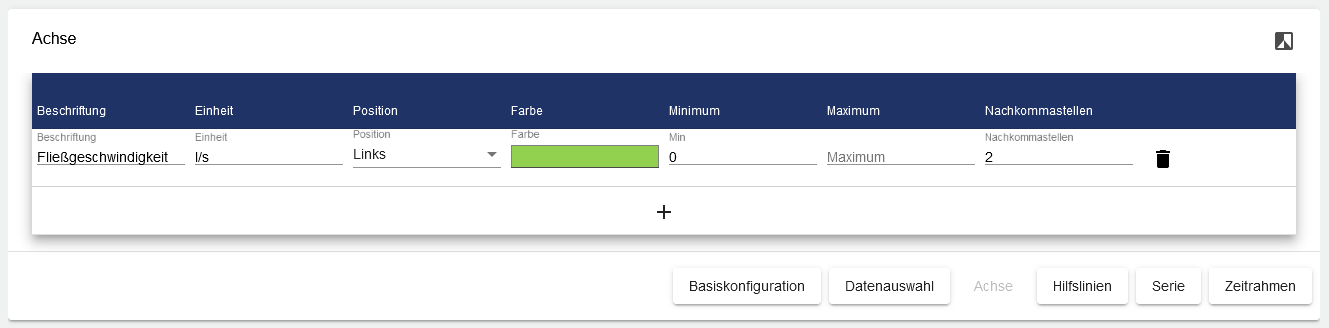
Anschließend klicken Sie auf den Reiter „Achse“ um Ihre Achsenbeschriftung zu definieren. Sie müssen die Beschriftung der Achse festlegen. Die Einheit, die Position, die Farbe, den Minimum-, Maximum-Wert und die Nachkommastellen sind optional nutzbar.
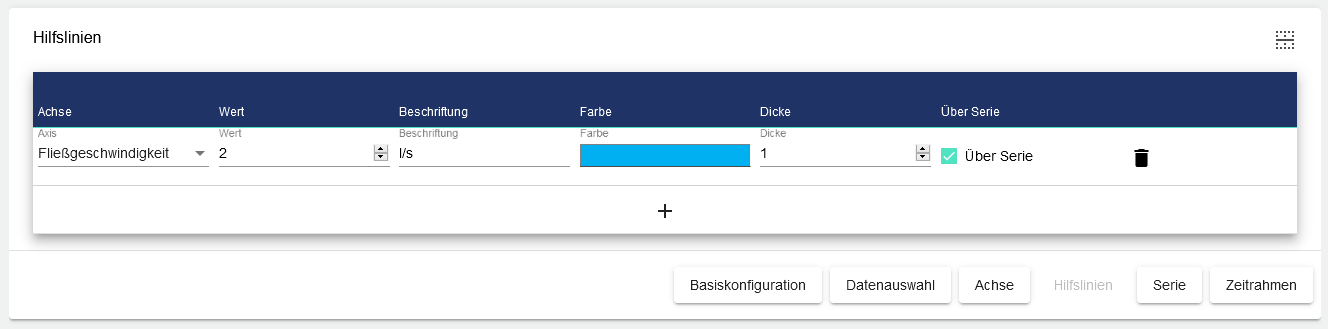
Im nächsten Feld können Hilfslinien hinzugefügt werden. Hier muss die Achse gewählt werden für die die Hilfslinie angelegt werden soll. Der Wert gibt an, wo die Hilfslinie angezeigt wird. Die Beschriftung ist optional nutzbar. Ergänzend kann eine beliebige Farbe und die Stärke (“Dicke”) der Linie ausgewählt werden. Der Haken “Über Serie” gibt an, ob die Hilfslinie in der Ebene über dem Diagramm sichtbar ist oder im Hintergrund hinter der Diagramm angezeigt wird.
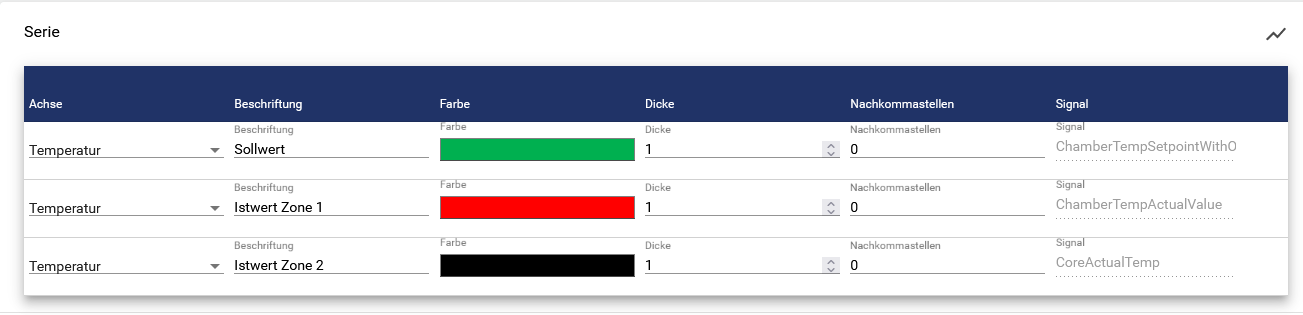
Für alle ausgewählten Datenpunkte wird automatisch eine Serie erstellt. Für jedes Signal, muss eine entsprechende Achse zugewiesen werden. Sie können weiterhin optional die Beschriftung, die Farbe sowie die Dicke der Linie und die Nachkommastellen im Diagramm bestimmen. In der Spalte “Signal” sieht man den Namen des hinterlegten Signals.
Im Reiter “Zeitrahmen” gibt man an, welcher Zeitraum im Diagramm betrachtet werden soll.

Wenn Sie mit Ihrer Konfiguration zufrieden sind, können Sie diese abspeichern.