
Benutzung
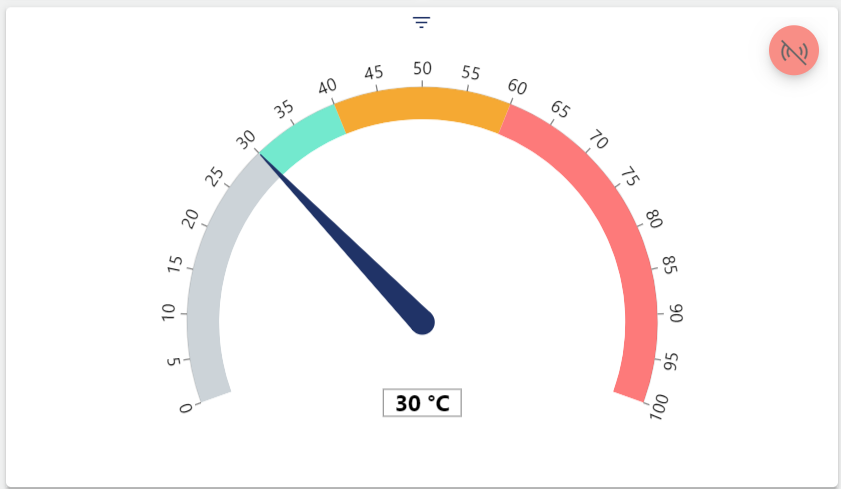
Das Messinstrument visualisiert analoge Eingangs- und Aussignale in Form eines Tachos mit farblich unterschiedlich konfigurierbaren Bereichen. Das rote Livemodus Symbol oben rechts zeigt an, dass sich das Widget im Livemodus befindet und korrekt funktioniert.
Konfiguration
Wählen Sie das Widget Messinstrument aus der Kategorie Signale aus.
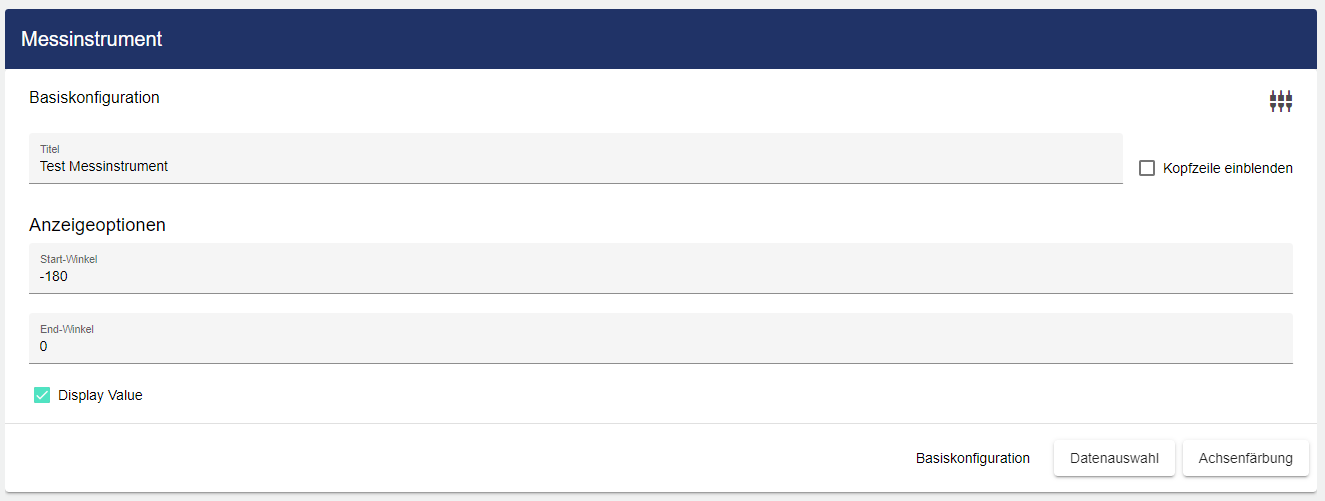
In der Basiskonfiguration des Messinstrumentes vergeben Sie eine geeignete Beschriftung (Titel). Durch die Auswahl des Hakens kann die Kopfzeile eingeblendet werden. Unter den „Anzeigeoptionen“ können Sie einen Start- oder End-Winkel angeben.
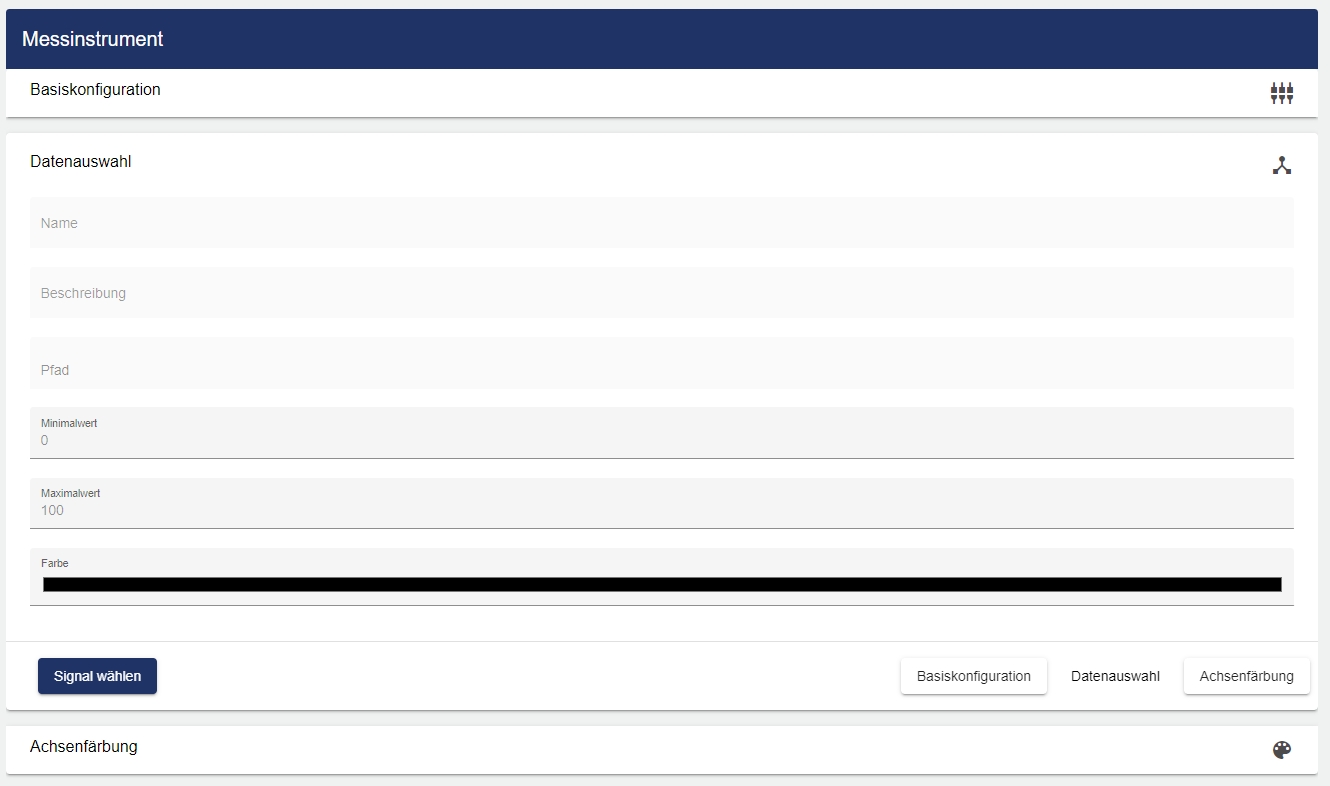
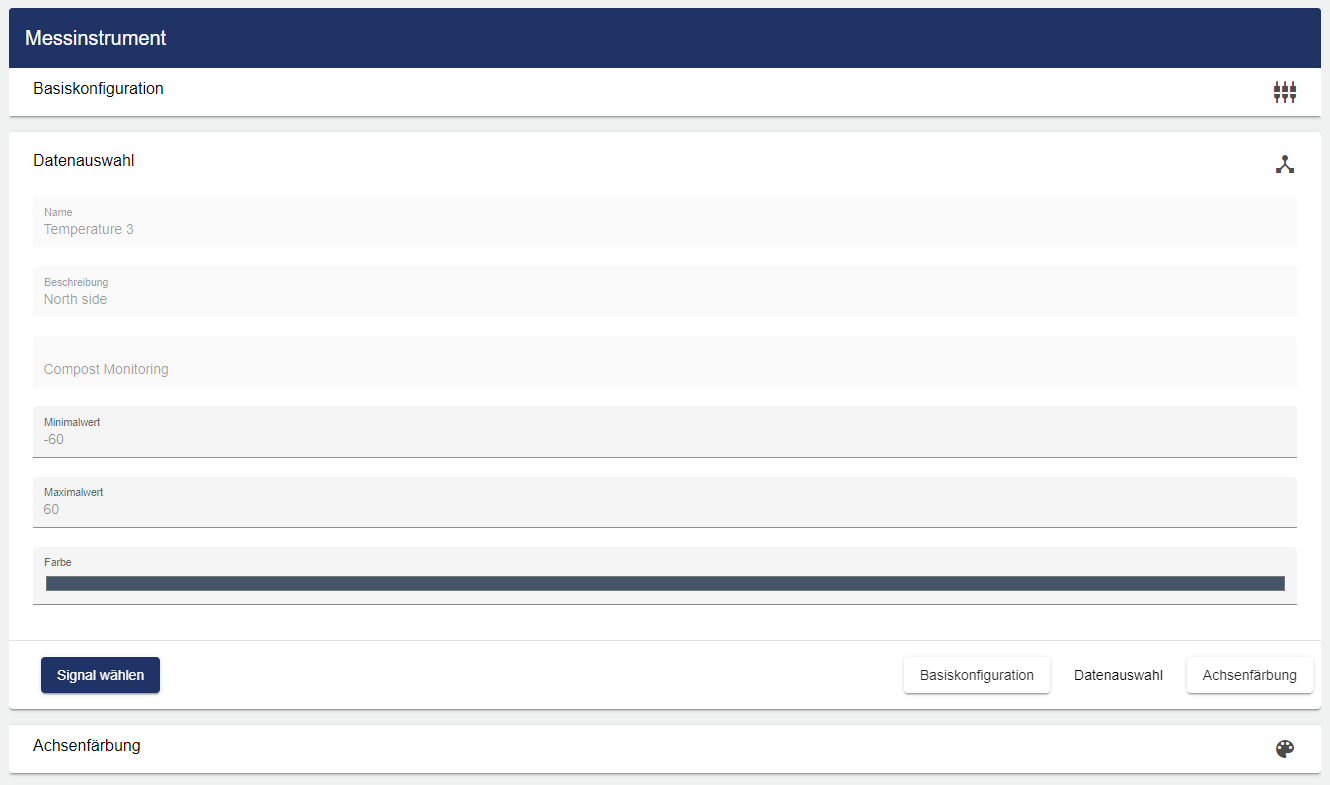
Danach gehen Sie zu dem Reiter „Datenauswahl“ und klicken Sie auf „Signal wählen“.
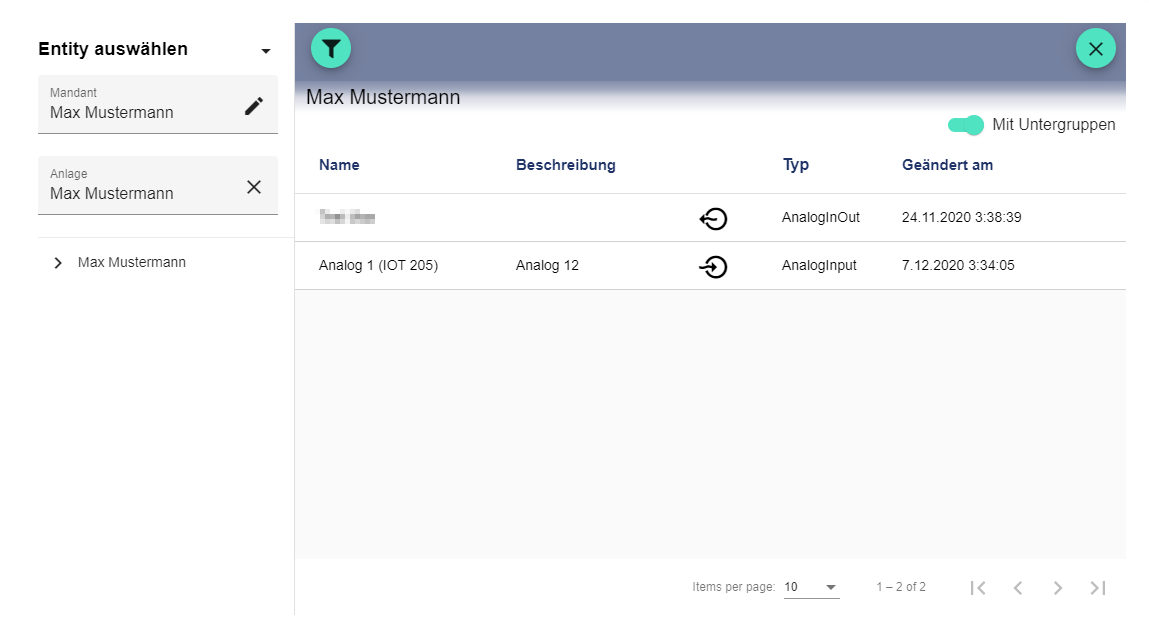
Über das Plus wird das Entity-Select Fenster geöffnet. Ein zuvor angelegtes Signal kann hinzugefügt werden.
Nachdem das Signal ausgewählt wurde, kann unter dem Punkt „Farbe“ noch eine beliebige Farbe für den Zeiger und den Wert gewählt werden (im obigen Beispiel, ist diese Farbe “rot”).
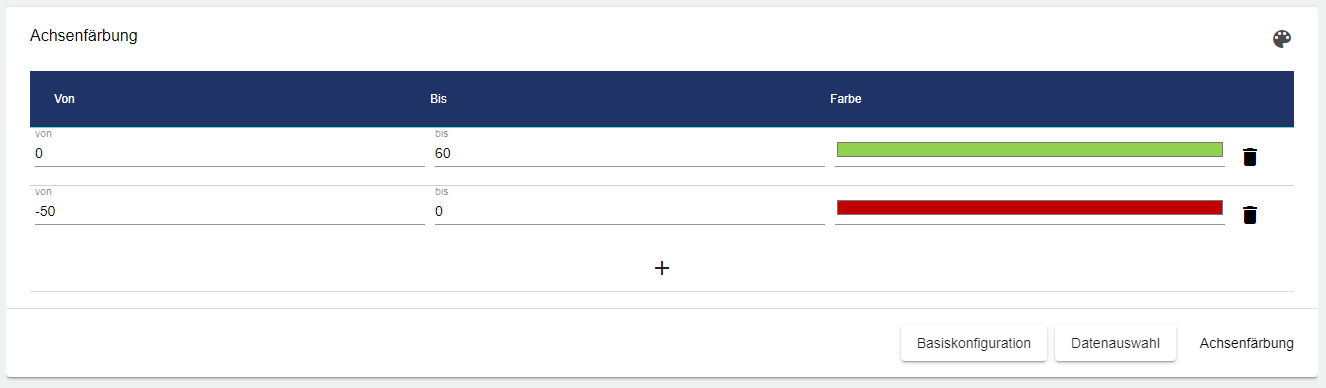
Unter dem Reiter „Achsenfärbung“, können bestimmte Bereiche der Achse unterschiedlich eingefärbt werden. Mit den Feldern “Von” und “Bis” schränkt man den zu färbenden Bereich ein. Über das Feld “Farbe” kann man die entsprechende Farbauswahl treffen und auswählen.
Wenn Sie mit Ihrer Konfiguration zufrieden sind, können Sie diese abspeichern.